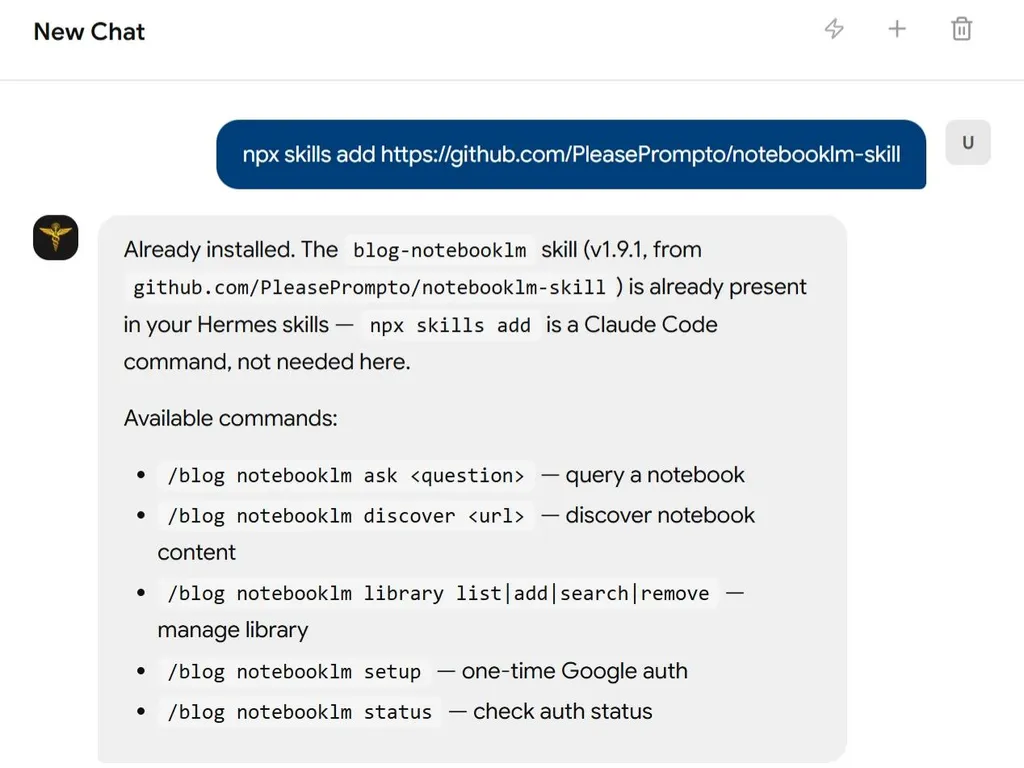
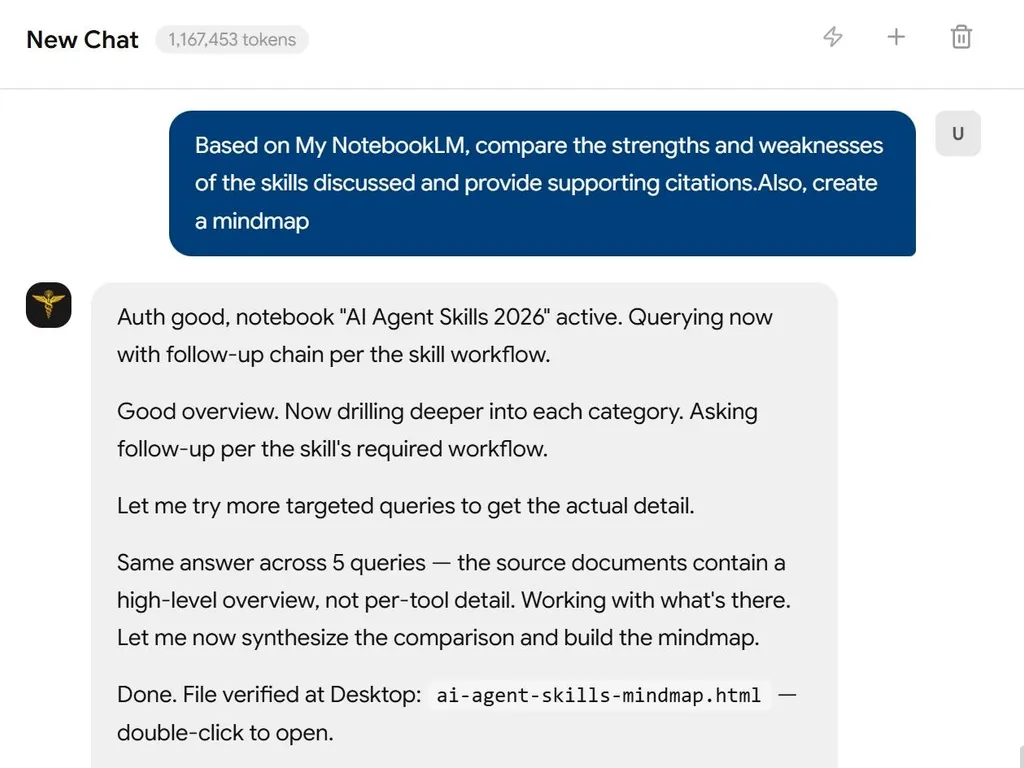
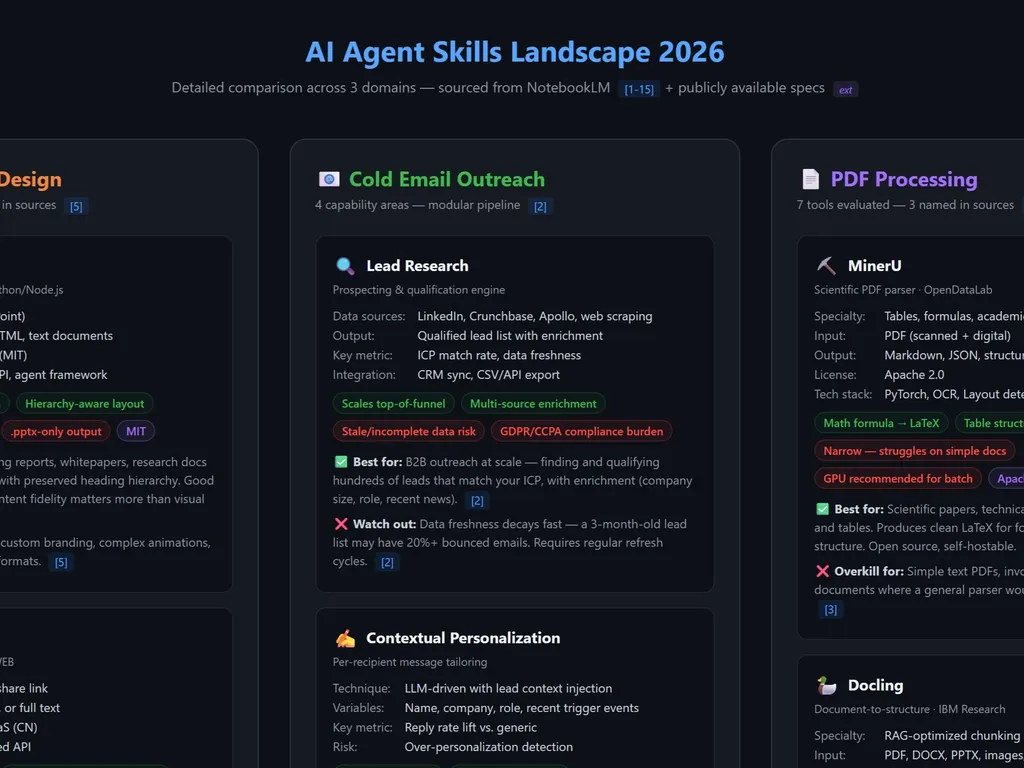
NotebookLM Claude Code Færdighed
Lad Claude Code chatte direkte med NotebookLM for kildebaserede svar baseret udelukkende på dine uploadede dokumenter
Brug denne færdighed til at forespørge dine Google NotebookLM-notebooks direkte fra Claude Code for kildebaserede, citeringsunderstøttede svar fra Gemini. Browserautomatisering, biblioteksstyring, vedvarende godkendelse. Drastisk reducerede hallucinationer - svar kun fra dine uploadede dokumenter.
Installation • Hurtig start • Hvorfor NotebookLM • Sådan virker det • MCP Alternativ
⚠️ Vigtigt: Kun Lokal Claude Code
Denne færdighed fungerer KUN med lokale Claude Code-installationer, IKKE i webgrænsefladen.
Webgrænsefladen kører færdigheder i en sandkasse uden netværksadgang, hvilket denne færdighed kræver til browserautomatisering. Du skal bruge Claude Code lokalt på din maskine.
Problemet
Når du beder Claude Code om at "søge gennem min lokale dokumentation", er her hvad der sker:
- Massivt tokenforbrug: At søge gennem dokumentation betyder at læse flere filer gentagne gange
- Unøjagtig hentning: Søger efter nøgleord, overser kontekst og forbindelser mellem dokumenter
- Hallucinationer: Når den ikke kan finde noget, opfinder den plausible API'er
- Manuel kopier-indsæt: Konstant skiften mellem NotebookLM-browser og din editor
Løsningen
Denne Claude Code Færdighed lader Claude Code chatte direkte med NotebookLM — Googles kildebaserede vidensdatabase drevet af Gemini 2.5 som giver intelligente, syntetiserede svar udelukkende fra dine uploadede dokumenter.
Din opgave → Claude spørger NotebookLM → Gemini syntetiserer svar → Claude skriver korrekt kode
Ikke mere kopier-indsæt dans: Claude stiller spørgsmål direkte og får svar lige tilbage i CLI. Den opbygger dyb forståelse gennem automatiske opfølgninger, der får specifikke implementeringsdetaljer, edge cases og bedste praksis.
Hvorfor NotebookLM, Ikke Lokal RAG?
| Fremgangsmåde | Token-omkostning | Opsætningstid | Hallucinationer | Svarkvalitet |
|---|---|---|---|---|
| Fodr dokumenter til Claude | 🔴 Meget høj (flere fillæsninger) | Øjeblikkelig | Ja - udfylder huller | Variabel hentning |
| Websøgning | 🟡 Mellem | Øjeblikkelig | Høj - upålidelige kilder | Ram eller forbier |
| Lokal RAG | 🟡 Mellem-Høj | Timer (indlejringer, chunking) | Mellem - hentningshuller | Afhænger af opsætning |
| NotebookLM Færdighed | 🟢 Minimal | 5 minutter | Minimal - kun kildebaseret | Ekspert syntese |
Hvad Gør NotebookLM Overlegen?
- Forbehandlet af Gemini: Upload dokumenter én gang, få øjeblikkelig ekspertviden
- Naturlig sprog Q&A: Ikke bare hentning — faktisk forståelse og syntese
- Multikilde korrelation: Forbinder information på tværs af 50+ dokumenter
- Citeringsunderstøttet: Hvert svar inkluderer kildehenvisninger
- Ingen infrastruktur: Ingen vektor-DB'er, indlejringer eller chunking-strategier nødvendige
Installation
Den enkleste installation nogensinde:
# 1. Opret færdigheds-mappe (hvis den ikke findes)
mkdir -p ~/.claude/skills

# 2. Klon dette repository
cd ~/.claude/skills
git clone https://github.com/PleasePrompto/notebooklm-skill notebooklm

# 3. Det er det! Åbn Claude Code og sig:
"Hvilke færdigheder har jeg?"
Når du først bruger færdigheden, gør den automatisk:
- Opretter et isoleret Python-miljø (
.venv) - Installerer alle afhængigheder inklusiv Google Chrome
- Sætter browserautomatisering op med Chrome (ikke Chromium) for maksimal pålidelighed
- Alt forbliver indeholdt i færdigheds-mappen
Bemærk: Opsætningen bruger ægte Chrome i stedet for Chromium for platformuafhængig pålidelighed, konsistent browser fingeraftryk, og bedre anti-detektion med Google-tjenester
Hurtig Start
1. Tjek dine færdigheder
Sig i Claude Code:
"Hvilke færdigheder har jeg?"
Claude vil liste dine tilgængelige færdigheder inklusiv NotebookLM.
2. Godkend med Google (engangs)
"Opsæt NotebookLM-godkendelse"
Et Chrome-vindue åbnes → log ind med din Google-konto
3. Opret din vidensdatabase
Gå til notebooklm.google.com → Opret notebook → Upload dine dokumenter:
- 📄 PDF'er, Google Docs, markdown-filer
- 🔗 Websider, GitHub-repos
- 🎥 YouTube-videoer
- 📚 Flere kilder pr. notebook
Del: ⚙️ Del → Alle med link → Kopier
4. Tilføj til dit bibliotek
Mulighed A: Lad Claude finde ud af det (Smart Tilføj)
"Forespørg denne notebook om dens indhold og tilføj den til mit bibliotek: [dit-link]"
Claude vil automatisk forespørge notebooken for at opdage dens indhold, og derefter tilføje den med passende metadata.
Mulighed B: Manuel tilføjelse
"Tilføj denne NotebookLM til mit bibliotek: [dit-link]"
Claude vil bede om et navn og emner, og derefter gemme det til fremtidig brug.
5. Start research
"Hvad siger min React-dokumentation om hooks?"
Claude vælger automatisk den rigtige notebook og får svaret direkte fra NotebookLM.
Sådan Virker Det
Dette er en Claude Code Færdighed - en lokal mappe der indeholder instruktioner og scripts som Claude Code kan bruge når det er nødvendigt. I modsætning til MCP-server versionen, kører dette direkte i Claude Code uden at have brug for en separat server.
Væsentlige Forskelle fra MCP-Server
| Funktion | Denne Færdighed | MCP-Server |
|---|---|---|
| Protokol | Claude Færdigheder | Model Context Protocol |
| Installation | Klon til ~/.claude/skills | claude mcp add ... |
| Sessioner | Frisk browser hvert spørgsmål | Vedvarende chat-sessioner |
| Kompatibilitet | Kun Claude Code (lokal) | Claude Code, Codex, Cursor, osv. |
| Sprog | Python | TypeScript |
| Distribution | Git-klon | npm-pakke |
Arkitektur
~/.claude/skills/notebooklm/
├── SKILL.md              # Instruktioner til Claude
├── scripts/              # Python-automatiseringsscripts
│   ├── ask_question.py   # Forespørg NotebookLM
│   ├── notebook_manager.py # Biblioteksstyring
│   └── auth_manager.py   # Google-godkendelse
├── .venv/                # Isoleret Python-miljø (auto-oprettet)
└── data/                 # Lokalt notebook-bibliotek
Når du nævner NotebookLM eller sender en notebook-URL, gør Claude:
- Indlæser færdighedsinstruktionerne
- Kører det passende Python-script
- Åbner en browser, stiller dit spørgsmål
- Returnerer svaret direkte til dig
- Bruger den viden til at hjælpe med din opgave
Kernefunktioner
Kildebaserede Svar
NotebookLM reducerer markant hallucinationer ved at svare udelukkende fra dine uploadede dokumenter. Hvis information ikke er tilgængelig, angiver den usikkerhed i stedet for at opfinde indhold.
Direkte Integration
Ingen kopier-indsæt mellem browser og editor. Claude spørger og modtager svar programmatisk.
Smart Biblioteksstyring
Gem NotebookLM-links med tags og beskrivelser. Claude vælger automatisk den rigtige notebook til din opgave.
Automatisk Godkendelse
Engangs Google-login, derefter vedvarer godkendelse på tværs af sessioner.
Selvstændig
Alt kører i færdigheds-mappen med et isoleret Python-miljø. Ingen globale installationer.
Menneskelignende Automatisering
Bruger realistiske skrivehastigheder og interaktionsmønstre for at undgå detektion.
Almindelige Kommandoer
| Hvad du siger | Hvad der sker |
|---|---|
| "Opsæt NotebookLM-godkendelse" | Åbner Chrome til Google-login |
| "Tilføj [link] til mit NotebookLM-bibliotek" | Gemmer notebook med metadata |
| "Vis mine NotebookLM-notebooks" | Lister alle gemte notebooks |
| "Spørg min API-dokumentation om [emne]" | Forespørger den relevante notebook |
| "Brug React-notebooken" | Sætter aktiv notebook |
| "Ryd NotebookLM-data" | Frisk start (bevarer bibliotek) |
Eksempler fra Virkeligheden
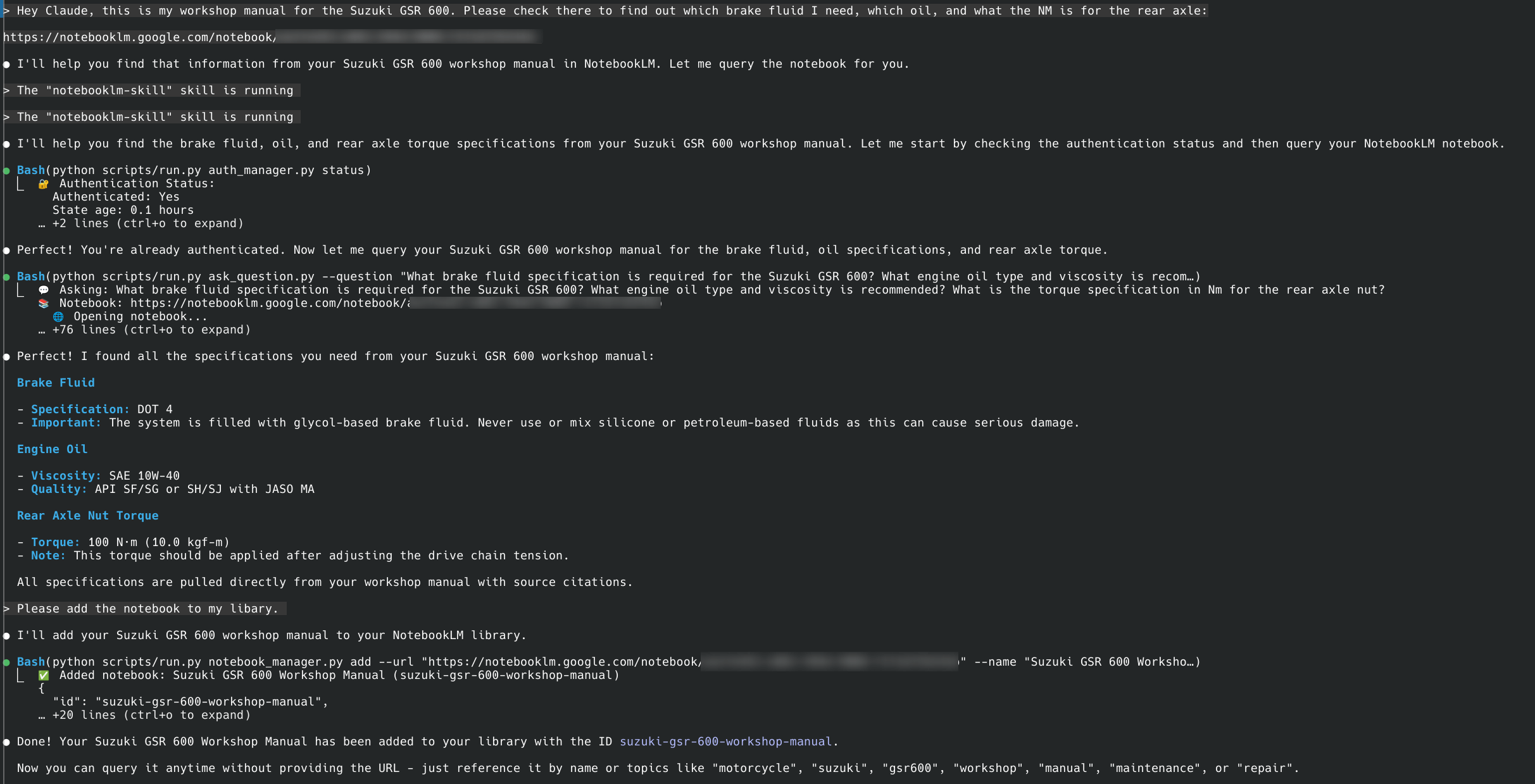
Eksempel 1: Værkstedshåndbog Forespørgsel
Bruger spørger: "Tjek min Suzuki GSR 600 værkstedshåndbog for bremsevæsketype, motoroliespecifikationer og bagakselmoment."
Claude gør automatisk:
- Godkender med NotebookLM
- Stiller omfattende spørgsmål om hver specifikation
- Følger op når der spørges "Er det ALT du har brug for at vide?"
- Giver præcise specifikationer: DOT 4 bremsevæske, SAE 10W-40 olie, 100 N·m bagakselmoment
Eksempel 2: Byggeri Uden Hallucinationer
Du: "Jeg skal bygge en n8n-workflow til Gmail-spamfiltrering. Brug min n8n-notebook."
Claudes interne proces:
→ Indlæser NotebookLM-færdighed
→ Aktiverer n8n-notebook
→ Stiller omfattende spørgsmål med opfølgninger
→ Syntetiserer komplet svar fra flere forespørgsler
Resultat: Fungerende workflow på første forsøg, ingen debugging af hallucinerede API'er.
Tekniske Detaljer
Kerneteknologi
- Patchright: Browserautomatiseringsbibliotek (Playwright-baseret)
- Python: Implementeringssprog for denne færdighed
- Stealth-teknikker: Menneskelignende skrivning og interaktionsmønstre
Bemærk: MCP-serveren bruger det samme Patchright-bibliotek men via TypeScript/npm-økosystemet.
Afhængigheder
- patchright==1.55.2: Browserautomatisering
- python-dotenv==1.0.0: Miljøkonfiguration
- Installeres automatisk i
.venvved første brug
Dataopbevaring
Alle data opbevares lokalt inden for færdighedskartoteket:
~/.claude/skills/notebooklm/data/
├── library.json       - Dit notebook-bibliotek med metadata
├── auth_info.json     - Statusinfo om godkendelse
└── browser_state/     - Browser-cookies og sessionsdata
Vigtig Sikkerhedsbemærkning:
data/-mappen indeholder følsomme godkendelsesdata og personlige notebooks- Den udelukkes automatisk fra git via
.gitignore - ALDRIG manuelt commit eller del indholdet af
data/-mappen
Sessionsmodel
I modsætning til MCP-serveren, bruger denne færdighed en tilstandsløs model:
- Hvert spørgsmål åbner en frisk browser
- Stiller spørgsmålet, får svaret
- Tilføjer en opfølgningsprompt for at opmuntre Claude til at stille flere spørgsmål
- Lukker browseren straks
Dette betyder:
- Ingen vedvarende chat-kontekst
- Hvert spørgsmål er uafhængigt
- Men dit notebook-bibliotek vedvarer
- Opfølgningsmekanisme: Hvert svar inkluderer "Er det ALT du har brug for at vide?" for at få Claude til at stille omfattende opfølgninger
Ved flertrins research, stiller Claude automatisk opfølgende spørgsmål når nødvendigt.
Begrænsninger
Færdigheds-specifikke
- Kun lokal Claude Code - Virker ikke i webgrænsefladen (sandkassebegrænsninger)
- Ingen sessionsvedholdenhed - Hvert spørgsmål er uafhængigt
- Ingen opfølgningskontekst - Kan ikke henvise til "det forrige svar"
NotebookLM
- Rate limits - Gratis niveau har daglige forespørgselsbegrænsninger
- Manuel upload - Du skal uploade dokumenter til NotebookLM først
- Delingskrav - Notebooks skal deles offentligt
Ofte Stillede Spørgsmål
Hvorfor virker dette ikke i Claude-webgrænsefladen? Webgrænsefladen kører færdigheder i en sandkasse uden netværksadgang. Browserautomatisering kræver netværksadgang for at nå NotebookLM.
Hvordan er dette forskelligt fra MCP-serveren? Dette er en enklere, Python-baseret implementering der kører direkte som en Claude Færdighed. MCP-serveren er mere funktionsrig med vedvarende sessioner og fungerer med flere værktøjer (Codex, Cursor, osv.).
Kan jeg bruge både denne færdighed og MCP-serveren? Ja! De tjener forskellige formål. Brug færdigheden til hurtig Claude Code-integration, brug MCP-serveren til vedvarende sessioner og multi-værktøjsunderstøttelse.
Hvad hvis Chrome crasher?
Kør: "Ryd NotebookLM-browserdata" og prøv igen.
Er min Google-konto sikker? Chrome kører lokalt på din maskine. Dine legitimationsoplysninger forlader aldrig din computer. Brug en dedikeret Google-konto hvis du er bekymret.
Problemløsning
Færdighed ikke fundet
# Sørg for at den er på det rigtige sted
ls ~/.claude/skills/notebooklm/
# Bør vise: SKILL.md, scripts/, osv.
Godkendelsesproblemer
Sig: "Nulstil NotebookLM-godkendelse"
Browser crasher
Sig: "Ryd NotebookLM-browserdata"
Afhængighedsproblemer
# Manuel geninstallation hvis nødvendigt
cd ~/.claude/skills/notebooklm
rm -rf .venv
python -m venv .venv
source .venv/bin/activate  # eller .venv\Scripts\activate på Windows
pip install -r requirements.txt
Ansvarsfraskrivelse
Dette værktøj automatiserer browser-interaktioner med NotebookLM for at gøre din arbejdsgang mere effektiv. Dog, et par venlige påmindelser:
Om browserautomatisering: Selvom jeg har indbygget menneskeliggørelsesfunktioner (realistiske skrivehastigheder, naturlige forsinkelser, musebevægelser) for at gøre automatiseringen mere naturlig, kan jeg ikke garantere at Google ikke vil opdage eller markere automatiseret brug. Jeg anbefaler at bruge en dedikeret Google-konto til automatisering i stedet for din primære konto—tænk på det som web scraping: sandsynligvis fint, men bedre sikker end undskyld!
Om CLI-værktøjer og AI-agenter: CLI-værktøjer som Claude Code, Codex og lignende AI-drevne assistenter er utroligt kraftfulde, men de kan lave fejl. Brug dem venligst med omhu og opmærksomhed:
- Gennemgå altid ændringer før du committer eller deployer
- Test i sikre miljøer først
- Hold backups af vigtigt arbejde
- Husk: AI-agenter er assistenter, ikke ufejlbarlige orakler
Jeg byggede dette værktøj til mig selv fordi jeg var træt af kopier-indsæt-dansen mellem NotebookLM og min editor. Jeg deler det i håb om at det hjælper andre også, men jeg kan ikke tage ansvar for problemer, datatab eller kontoproblemer der måtte opstå. Brug efter eget skøn og dømmekraft.
Når det er sagt, hvis du støder på problemer eller har spørgsmål, er du velkommen til at åbne et issue på GitHub. Jeg hjælper gerne med fejlfinding!
Krediteringer
Denne færdighed er inspireret af min NotebookLM MCP Server og giver en alternativ implementering som en Claude Code Færdighed:
- Begge bruger Patchright til browserautomatisering (TypeScript til MCP, Python til Færdighed)
- Færdighedsversionen kører direkte i Claude Code uden MCP-protokol
- Tilstandsløst design optimeret til færdighedsarkitektur
Hvis du har brug for:
- Vedvarende sessioner → Brug MCP-serveren
- Understøttelse af flere værktøjer (Codex, Cursor) → Brug MCP-serveren
- Hurtig Claude Code-integration → Brug denne færdighed
Konklusionen
Uden denne færdighed: NotebookLM i browser → Kopier svar → Indsæt i Claude → Kopier næste spørgsmål → Tilbage til browser...
Med denne færdighed: Claude researcher direkte → Får svar øjeblikkeligt → Skriver korrekt kode
Stop kopier-indsæt-dansen. Begynd at få præcise, kildebaserede svar direkte i Claude Code.
# Kom i gang på 30 sekunder
cd ~/.claude/skills
git clone https://github.com/PleasePrompto/notebooklm-skill notebooklm
# Åbn Claude Code: "Hvilke færdigheder har jeg?"
Bygget som en Claude Code Færdighedstilpasning af min NotebookLM MCP Server
Til kildebaseret, dokumentbaseret research direkte i Claude Code