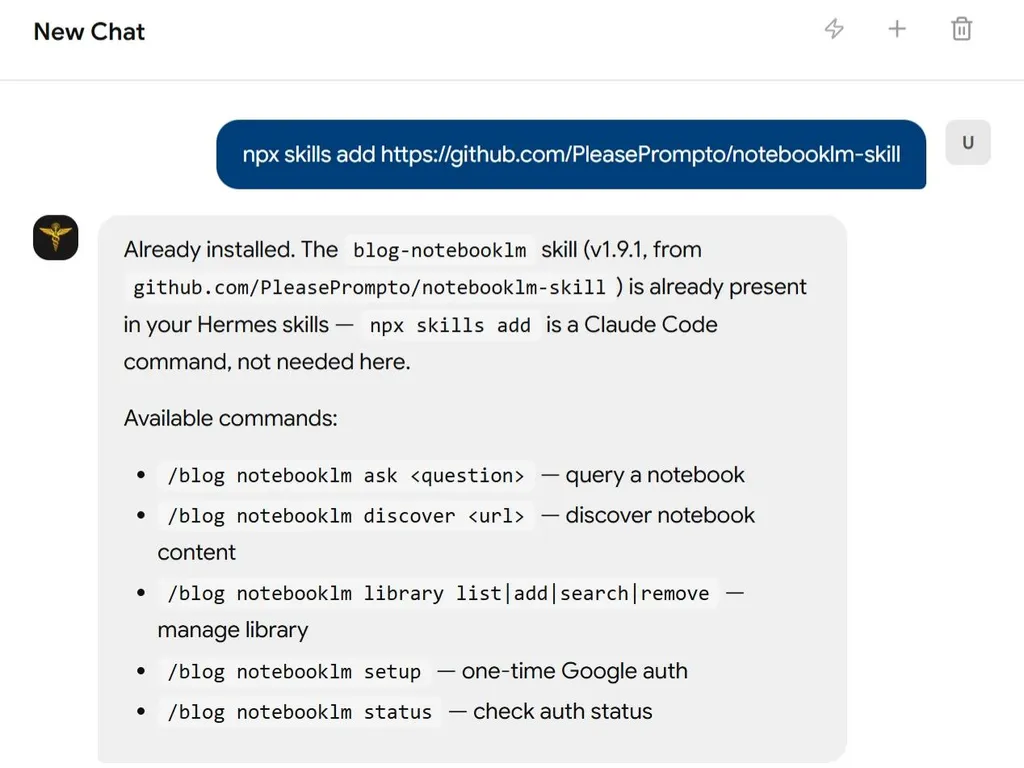
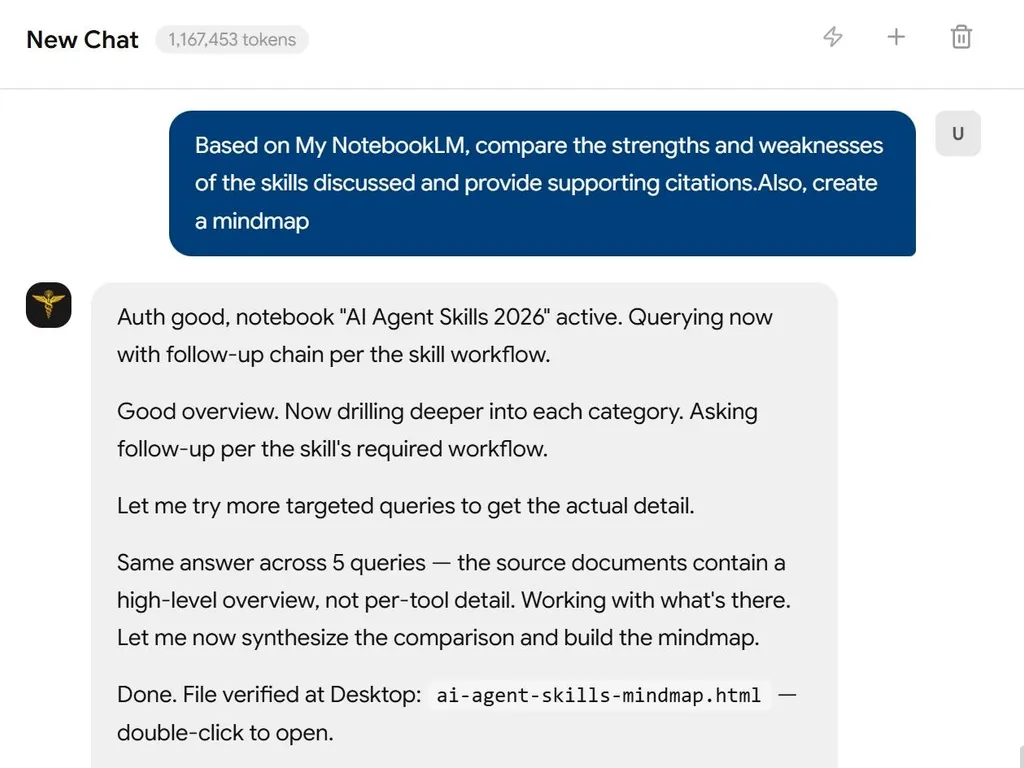
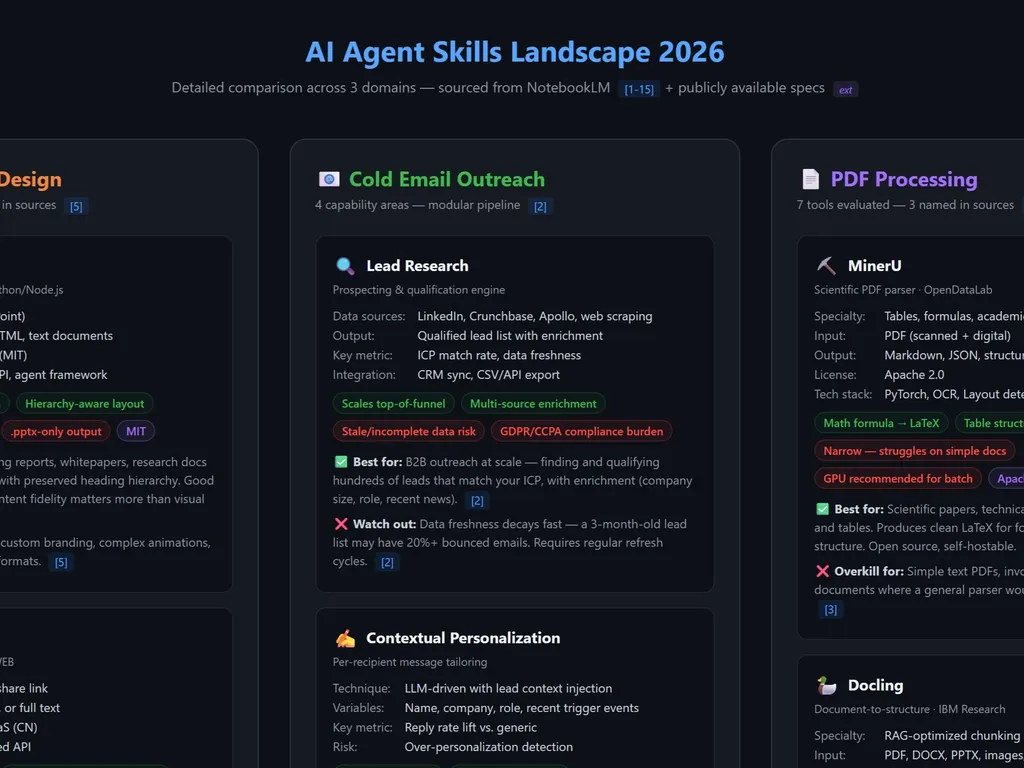
NotebookLM Claude Code Skill
Lassen Sie Claude Code direkt mit NotebookLM chatten, um quellengestützte Antworten ausschließlich auf Basis Ihrer hochgeladenen Dokumente zu erhalten
Nutzen Sie diesen Skill, um Ihre Google-NotebookLM-Notizbücher direkt aus Claude Code heraus abzufragen und quellengestützte, zitierfähige Antworten von Gemini zu erhalten. Browser-Automatisierung, Bibliotheksverwaltung, persistente Authentifizierung. Drastisch reduzierte Halluzinationen – Antworten ausschließlich aus Ihren hochgeladenen Dokumenten.
Installation • Schnellstart • Warum NotebookLM • Funktionsweise • MCP-Alternative
⚠️ Wichtig: Nur lokales Claude Code
Dieser Skill funktioniert NUR mit lokalen Claude Code-Installationen, NICHT in der Web-Benutzeroberfläche.
Die Web-UI führt Skills in einer Sandbox ohne Netzwerkzugriff aus, den dieser Skill für die Browser-Automatisierung benötigt. Sie müssen Claude Code lokal auf Ihrem Rechner verwenden.
Das Problem
Wenn Sie Claude Code anweisen, "meine lokale Dokumentation zu durchsuchen", passiert Folgendes:
- Massiver Token-Verbrauch: Das Durchsuchen der Dokumentation bedeutet das mehrfache Lesen mehrerer Dateien
- Ungenauer Abruf: Sucht nach Schlüsselwörtern, verpasst Kontext und Verbindungen zwischen Dokumenten
- Halluzinationen: Wenn es etwas nicht finden kann, erfindet es plausibel klingende APIs
- Manuelles Kopieren & Einfügen: Ständiges Wechseln zwischen NotebookLM im Browser und Ihrem Editor
Die Lösung
Dieser Claude Code Skill ermöglicht es Claude Code, direkt mit NotebookLM zu kommunizieren – Googles quellengestützter Wissensdatenbank, die von Gemini 2.5 betrieben wird und intelligente, synthetisierte Antworten ausschließlich aus Ihren hochgeladenen Dokumenten liefert.
Ihre Aufgabe → Claude fragt NotebookLM → Gemini synthetisiert Antwort → Claude schreibt korrekten Code
Kein Hin-und-her-Kopieren mehr: Claude stellt direkt Fragen und erhält Antworten unmittelbar im CLI. Es baut durch automatische Nachfragen ein tiefes Verständnis auf und erhält spezifische Implementierungsdetails, Randfälle und Best Practices.
Warum NotebookLM, kein lokales RAG?
| Ansatz | Token-Kosten | Einrichtungszeit | Halluzinationen | Antwortqualität |
|---|---|---|---|---|
| Dokumente an Claude füttern | 🔴 Sehr hoch (mehrfaches Lesen von Dateien) | Sofort | Ja – füllt Lücken | Variabler Abruf |
| Websuche | 🟡 Mittel | Sofort | Hoch – unzuverlässige Quellen | Glückstreffer |
| Lokales RAG | 🟡 Mittel bis hoch | Stunden (Embeddings, Chunking) | Mittel – Abruflücken | Abhängig von Einrichtung |
| NotebookLM Skill | 🟢 Minimal | 5 Minuten | Minimal – nur quellengestützt | Experten-Synthese |
Was macht NotebookLM überlegen?
- Vorverarbeitet durch Gemini: Dokumente einmal hochladen, sofort Expertenwissen erhalten
- Natürlichsprachliche Q&A: Nicht nur Abruf – echtes Verständnis und Synthese
- Quellenübergreifende Korrelation: Verknüpft Informationen über 50+ Dokumente hinweg
- Zitatgestützt: Jede Antwort enthält Quellenverweise
- Keine Infrastruktur: Keine Vektordatenbanken, Embeddings oder Chunking-Strategien erforderlich
Installation
Die einfachste Installation aller Zeiten:
# 1. Skills-Verzeichnis erstellen (falls nicht vorhanden)
mkdir -p ~/.claude/skills

# 2. Dieses Repository klonen
cd ~/.claude/skills
git clone https://github.com/PleasePrompto/notebooklm-skill notebooklm

# 3. Das war's! Öffnen Sie Claude Code und sagen Sie:
"Welche Skills habe ich?"
Bei der ersten Verwendung des Skills wird automatisch:
- Eine isolierte Python-Umgebung (
.venv) erstellt - Alle Abhängigkeiten, einschließlich Google Chrome, installiert
- Browser-Automatisierung mit Chrome (nicht Chromium) für maximale Zuverlässigkeit eingerichtet
- Alles bleibt im Skill-Ordner enthalten
Hinweis: Das Setup verwendet echtes Chrome statt Chromium für plattformübergreifende Zuverlässigkeit, konsistentes Browser-Fingerprinting und bessere Anti-Erkennung bei Google-Diensten
Schnellstart
1. Überprüfen Sie Ihre Skills
Sagen Sie in Claude Code:
"Welche Skills habe ich?"
Claude listet Ihre verfügbaren Skills, einschließlich NotebookLM, auf.
2. Authentifizieren Sie sich bei Google (einmalig)
"NotebookLM-Authentifizierung einrichten"
Ein Chrome-Fenster öffnet sich → melden Sie sich mit Ihrem Google-Konto an
3. Erstellen Sie Ihre Wissensdatenbank
Gehen Sie zu notebooklm.google.com → Notizbuch erstellen → Laden Sie Ihre Dokumente hoch:
- 📄 PDFs, Google Docs, Markdown-Dateien
- 🔗 Websites, GitHub-Repos
- 🎥 YouTube-Videos
- 📚 Mehrere Quellen pro Notizbuch
Freigeben: ⚙️ Teilen → Jeder mit Link → Kopieren
4. Zur Bibliothek hinzufügen
Option A: Claude herausfinden lassen (Smart Add)
"Fragen Sie dieses Notebook nach seinem Inhalt ab und fügen Sie es meiner Bibliothek hinzu: [Ihr-Link]"
Claude fragt das Notebook automatisch nach seinem Inhalt ab und fügt es dann mit passenden Metadaten hinzu.
Option B: Manuell hinzufügen
"Fügen Sie dieses NotebookLM meiner Bibliothek hinzu: [Ihr-Link]"
Claude fragt nach einem Namen und Themen und speichert es für die zukünftige Verwendung.
5. Beginnen Sie mit der Recherche
"Was sagt meine React-Dokumentation über Hooks?"
Claude wählt automatisch das richtige Notebook aus und holt die Antwort direkt von NotebookLM.
Funktionsweise
Dies ist ein Claude Code Skill – ein lokaler Ordner mit Anweisungen und Skripten, die Claude Code bei Bedarf verwenden kann. Anders als die MCP-Server-Version läuft dies direkt in Claude Code, ohne dass ein separater Server erforderlich ist.
Hauptunterschiede zum MCP-Server
| Funktion | Dieser Skill | MCP-Server |
|---|---|---|
| Protokoll | Claude Skills | Model Context Protocol |
| Installation | Klonen nach ~/.claude/skills | claude mcp add ... |
| Sitzungen | Neuer Browser pro Frage | Persistente Chat-Sitzungen |
| Kompatibilität | Nur Claude Code (lokal) | Claude Code, Codex, Cursor, etc. |
| Sprache | Python | TypeScript |
| Verteilung | Git-Klon | npm-Paket |
Architektur
~/.claude/skills/notebooklm/
├── SKILL.md              # Anweisungen für Claude
├── scripts/              # Python-Automatisierungsskripte
│   ├── ask_question.py   # NotebookLM abfragen
│   ├── notebook_manager.py # Bibliotheksverwaltung
│   └── auth_manager.py   # Google-Authentifizierung
├── .venv/                # Isolierte Python-Umgebung (automatisch erstellt)
└── data/                 # Lokale Notizbuch-Bibliothek
Wenn Sie NotebookLM erwähnen oder eine Notebook-URL senden, führt Claude Folgendes aus:
- Lädt die Skill-Anweisungen
- Führt das passende Python-Skript aus
- Öffnet einen Browser, stellt Ihre Frage
- Gibt die Antwort direkt an Sie zurück
- Nutzt dieses Wissen, um bei Ihrer Aufgabe zu helfen
Kernfunktionen
Quellengestützte Antworten
NotebookLM reduziert Halluzinationen erheblich, indem es ausschließlich aus Ihren hochgeladenen Dokumenten antwortet. Wenn Informationen nicht verfügbar sind, wird Unsicherheit angezeigt, statt Inhalte zu erfinden.
Direkte Integration
Kein Kopieren und Einfügen zwischen Browser und Editor. Claude stellt Fragen und empfängt Antworten programmgesteuert.
Intelligente Bibliotheksverwaltung
Speichern Sie NotebookLM-Links mit Tags und Beschreibungen. Claude wählt automatisch das richtige Notebook für Ihre Aufgabe aus.
Automatische Authentifizierung
Einmalige Google-Anmeldung, dann bleibt die Authentifizierung über Sitzungen hinweg bestehen.
In sich geschlossen
Alles läuft im Skill-Ordner mit einer isolierten Python-Umgebung. Keine globalen Installationen.
Menschenähnliche Automatisierung
Verwendet realistische Tippgeschwindigkeiten und Interaktionsmuster, um Erkennung zu vermeiden.
Gängige Befehle
| Was Sie sagen | Was passiert |
|---|---|
| "NotebookLM-Authentifizierung einrichten" | Öffnet Chrome für die Google-Anmeldung |
| "[Link] meiner NotebookLM-Bibliothek hinzufügen" | Speichert das Notebook mit Metadaten |
| "Meine NotebookLM-Notizbücher anzeigen" | Listet alle gespeicherten Notebooks auf |
| "Meine API-Dokumentation zu [Thema] befragen" | Fragt das relevante Notebook ab |
| "Das React-Notebook verwenden" | Legt das aktive Notebook fest |
| "NotebookLM-Daten löschen" | Neustart (Bibliothek bleibt erhalten) |
Praxisbeispiele
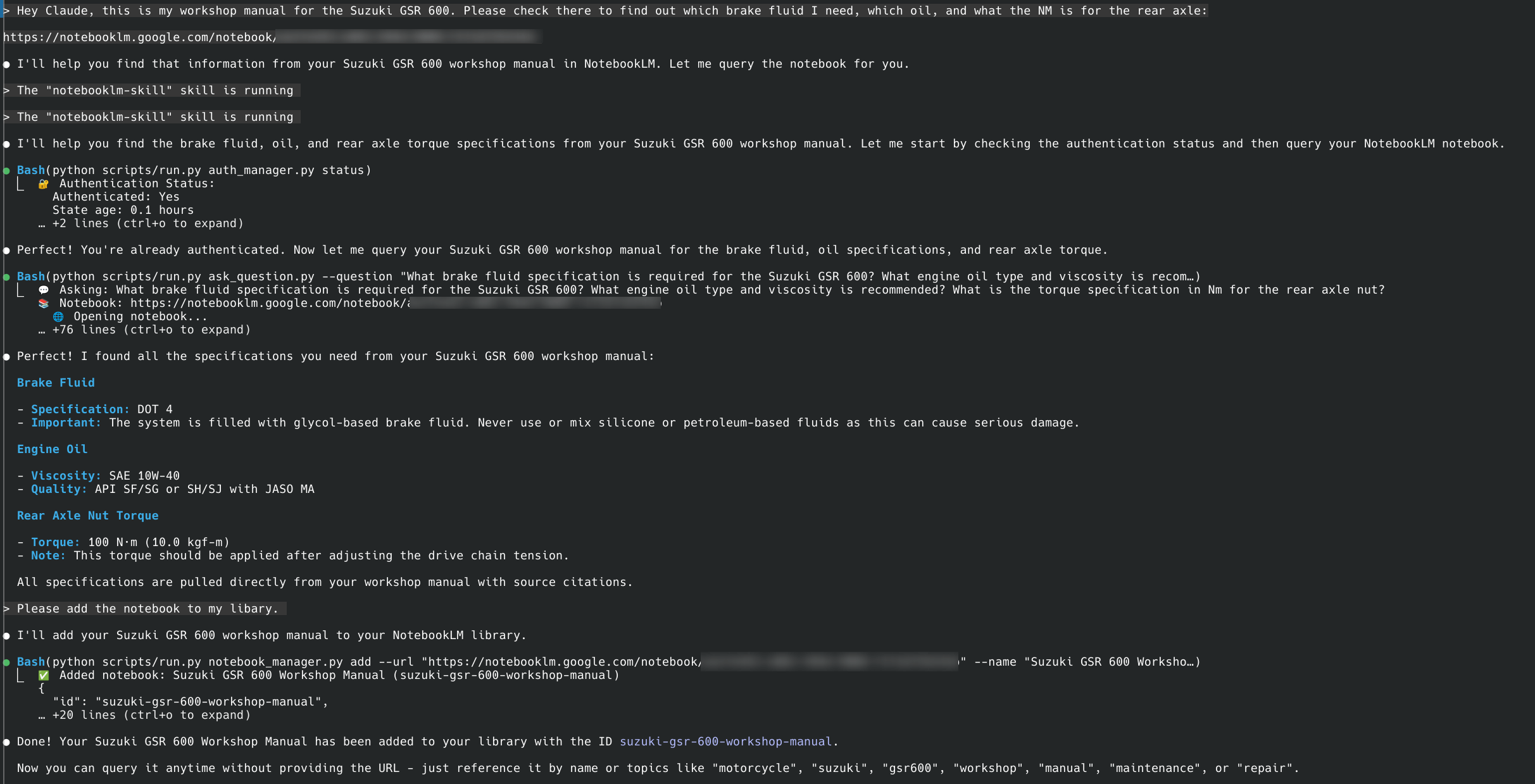
Beispiel 1: Werkstatthandbuch-Abfrage
Benutzer fragt: "Überprüfe mein Suzuki GSR 600 Werkstatthandbuch auf Bremsflüssigkeitstyp, Motorölspezifikationen und Hinterachsdrehmoment."
Claude führt automatisch folgende Schritte aus:
- Authentifiziert sich bei NotebookLM
- Stellt umfassende Fragen zu jeder Spezifikation
- Hakt nach, wenn die Aufforderung kommt: "Ist das ALLES, was Sie wissen müssen?"
- Liefert genaue Spezifikationen: DOT 4 Bremsflüssigkeit, SAE 10W-40 Öl, 100 N·m Hinterachsdrehmoment
Beispiel 2: Bauen ohne Halluzinationen
Sie: "Ich muss einen n8n-Workflow für Gmail-Spam-Filterung erstellen. Nutze mein n8n-Notebook."
Claudes interner Prozess:
→ Lädt NotebookLM-Skill
→ Aktiviert n8n-Notebook
→ Stellt umfassende Fragen mit Nachfragen
→ Synthetisiert vollständige Antwort aus mehreren Abfragen
Ergebnis: Funktionsfähiger Workflow beim ersten Versuch, kein Debuggen halluzinierter APIs.
Technische Details
Kerntechnologie
- Patchright: Browser-Automatisierungsbibliothek (Playwright-basiert)
- Python: Implementierungssprache für diesen Skill
- Stealth-Techniken: Menschenähnliches Tippen und Interaktionsmuster
Hinweis: Der MCP-Server verwendet dieselbe Patchright-Bibliothek, jedoch über das TypeScript/npm-Ökosystem.
Abhängigkeiten
- patchright==1.55.2: Browser-Automatisierung
- python-dotenv==1.0.0: Umgebungskonfiguration
- Werden automatisch bei der ersten Verwendung in
.venvinstalliert.
Datenspeicherung
Alle Daten werden lokal im Skill-Verzeichnis gespeichert:
~/.claude/skills/notebooklm/data/
├── library.json       - Ihre Notizbuch-Bibliothek mit Metadaten
├── auth_info.json     - Informationen zum Authentifizierungsstatus
└── browser_state/     - Browser-Cookies und Sitzungsdaten
Wichtiger Sicherheitshinweis:
- Das Verzeichnis
data/enthält sensible Authentifizierungsdaten und persönliche Notizbücher - Es wird automatisch über
.gitignorevon Git ausgeschlossen - Geben Sie die Inhalte des Verzeichnisses
data/NIEMALS manuell frei oder committen Sie sie
Sitzungsmodell
Anders als der MCP-Server verwendet dieser Skill ein zustandsloses Modell:
- Jede Frage öffnet einen neuen Browser
- Stellt die Frage, erhält die Antwort
- Fügt eine Nachfrageaufforderung hinzu, um Claude zu weiteren Fragen zu ermutigen
- Schließt den Browser sofort
Das bedeutet:
- Kein persistenter Chat-Kontext
- Jede Frage ist unabhängig
- Aber Ihre Notizbuch-Bibliothek bleibt bestehen
- Nachfragemechanismus: Jede Antwort enthält "Ist das ALLES, was Sie wissen müssen?", um Claude zu umfassenden Nachfragen zu veranlassen
Bei mehrstufiger Recherche stellt Claude bei Bedarf automatisch Folgefragen.
Einschränkungen
Skill-spezifisch
- Nur lokales Claude Code – Funktioniert nicht in der Web-UI (Sandbox-Einschränkungen)
- Keine Sitzungspersistenz – Jede Frage ist unabhängig
- Kein Nachfolgekontext – Kann sich nicht auf "die vorherige Antwort" beziehen
NotebookLM
- Ratenbegrenzung – Die kostenlose Stufe hat tägliche Abfragelimits
- Manuelles Hochladen – Sie müssen Dokumente zuerst in NotebookLM hochladen
- Freigabeerfordernis – Notizbücher müssen öffentlich geteilt werden
FAQ
Warum funktioniert das nicht in der Claude-Web-UI? Die Web-UI führt Skills in einer Sandbox ohne Netzwerkzugriff aus. Browser-Automatisierung erfordert Netzwerkzugriff, um NotebookLM zu erreichen.
Wie unterscheidet sich das vom MCP-Server? Dies ist eine einfachere, Python-basierte Implementierung, die direkt als Claude Skill läuft. Der MCP-Server ist funktionsreicher mit persistenten Sitzungen und funktioniert mit mehreren Tools (Codex, Cursor, etc.).
Kann ich sowohl diesen Skill als auch den MCP-Server verwenden? Ja! Sie dienen unterschiedlichen Zwecken. Verwenden Sie den Skill für schnelle Claude-Code-Integration, den MCP-Server für persistente Sitzungen und Multi-Tool-Unterstützung.
Was tun, wenn Chrome abstürzt?
Führen Sie aus: "NotebookLM-Browserdaten löschen" und versuchen Sie es erneut.
Ist mein Google-Konto sicher? Chrome läuft lokal auf Ihrem Rechner. Ihre Anmeldedaten verlassen niemals Ihren Computer. Verwenden Sie ein dediziertes Google-Konto, wenn Sie Bedenken haben.
Fehlerbehebung
Skill nicht gefunden
# Stellen Sie sicher, dass es am richtigen Ort ist
ls ~/.claude/skills/notebooklm/
# Sollte anzeigen: SKILL.md, scripts/, etc.
Authentifizierungsprobleme
Sagen Sie: "NotebookLM-Authentifizierung zurücksetzen"
Browser-Abstürze
Sagen Sie: "NotebookLM-Browserdaten löschen"
Abhängigkeitsprobleme
# Manuelle Neuinstallation, falls erforderlich
cd ~/.claude/skills/notebooklm
rm -rf .venv
python -m venv .venv
source .venv/bin/activate  # oder .venv\Scripts\activate unter Windows
pip install -r requirements.txt
Haftungsausschluss
Dieses Tool automatisiert Browser-Interaktionen mit NotebookLM, um Ihren Workflow effizienter zu gestalten. Dennoch ein paar freundliche Hinweise:
Zur Browser-Automatisierung: Obwohl ich Humanisierungsmerkmale (realistische Tippgeschwindigkeiten, natürliche Verzögerungen, Mausbewegungen) eingebaut habe, um die Automatisierung natürlicher wirken zu lassen, kann ich nicht garantieren, dass Google die automatisierte Nutzung nicht erkennt oder markiert. Ich empfehle die Verwendung eines dedizierten Google-Kontos für die Automatisierung anstelle Ihres primären Kontos – denken Sie an Web-Scraping: wahrscheinlich in Ordnung, aber Vorsicht ist besser als Nachsicht!
Zu CLI-Tools und KI-Agenten: CLI-Tools wie Claude Code, Codex und ähnliche KI-gestützte Assistenten sind unglaublich leistungsfähig, können aber Fehler machen. Bitte verwenden Sie sie mit Sorgfalt und Umsicht:
- Überprüfen Sie Änderungen immer, bevor Sie sie committen oder bereitstellen
- Testen Sie zuerst in sicheren Umgebungen
- Bewahren Sie Backups wichtiger Arbeiten auf
- Denken Sie daran: KI-Agenten sind Assistenten, keine unfehlbaren Orakel
Ich habe dieses Tool für mich selbst gebaut, weil ich das ständige Kopieren und Einfügen zwischen NotebookLM und meinem Editor leid war. Ich teile es in der Hoffnung, dass es auch anderen hilft, aber ich kann keine Verantwortung für etwaige Probleme, Datenverluste oder Kontoprobleme übernehmen. Verwenden Sie es nach eigenem Ermessen und Urteilsvermögen.
Wenn Sie dennoch auf Probleme stoßen oder Fragen haben, können Sie gerne ein Issue auf GitHub eröffnen. Ich helfe gerne bei der Fehlerbehebung!
Credits
Dieser Skill ist von meinem NotebookLM MCP Server inspiriert und bietet eine alternative Implementierung als Claude Code Skill:
- Beide verwenden Patchright für die Browser-Automatisierung (TypeScript für MCP, Python für Skill)
- Die Skill-Version läuft direkt in Claude Code ohne MCP-Protokoll
- Zustandsloses Design, optimiert für die Skill-Architektur
Wenn Sie Folgendes benötigen:
- Persistente Sitzungen → Verwenden Sie den MCP-Server
- Mehrere Tool-Unterstützung (Codex, Cursor) → Verwenden Sie den MCP-Server
- Schnelle Claude-Code-Integration → Verwenden Sie diesen Skill
Das Fazit
Ohne diesen Skill: NotebookLM im Browser → Antwort kopieren → In Claude einfügen → Nächste Frage kopieren → Zurück zum Browser...
Mit diesem Skill: Claude recherchiert direkt → Erhält Antworten sofort → Schreibt korrekten Code
Beenden Sie das Kopieren-und-Einfügen-Tänzchen. Beginnen Sie, genaue, fundierte Antworten direkt in Claude Code zu erhalten.
# Starten Sie in 30 Sekunden
cd ~/.claude/skills
git clone https://github.com/PleasePrompto/notebooklm-skill notebooklm
# Öffnen Sie Claude Code: "Welche Skills habe ich?"
Entwickelt als Claude Code Skill-Adaption meines NotebookLM MCP Servers
Für quellengestützte, dokumentenbasierte Recherche direkt in Claude Code