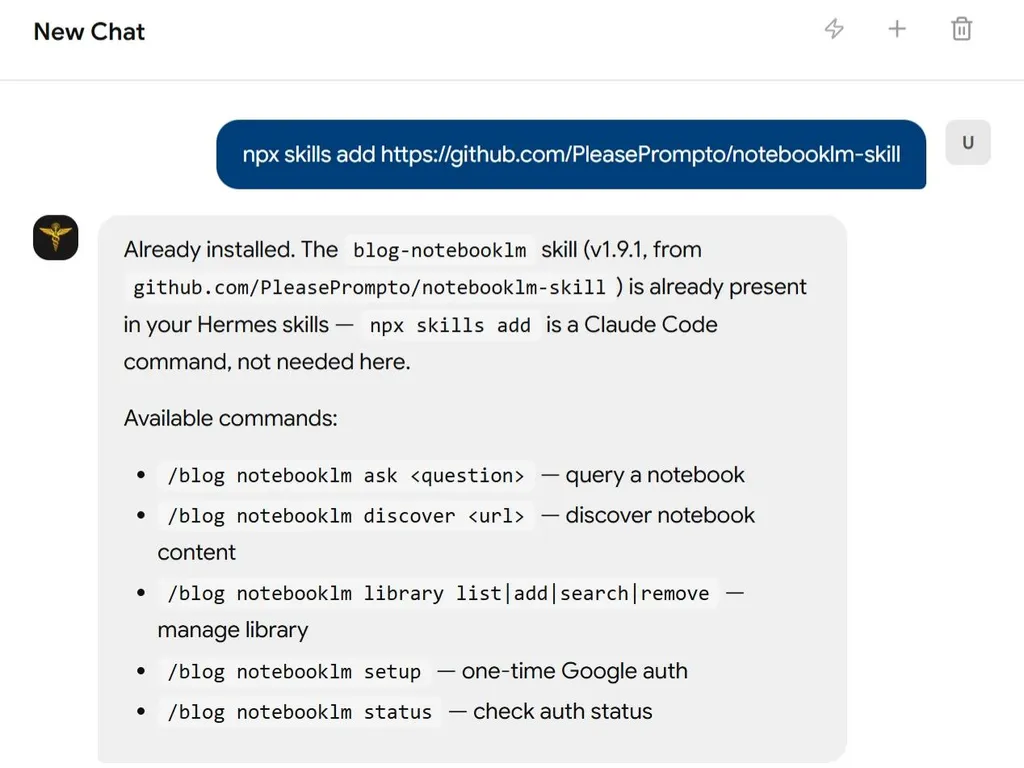
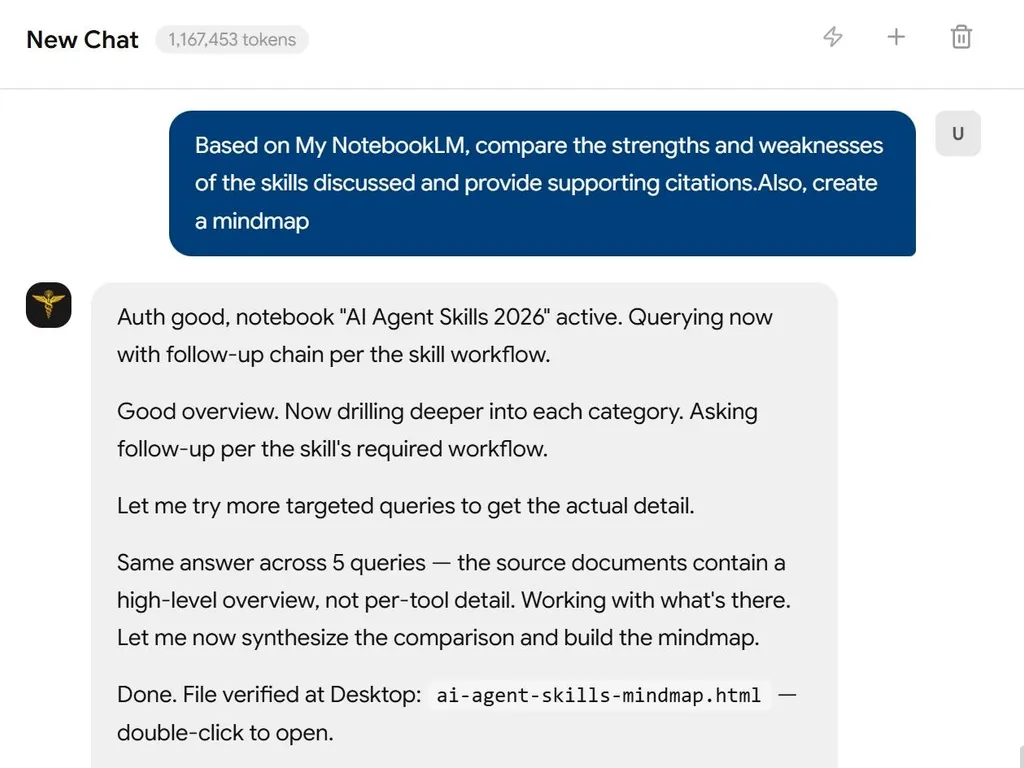
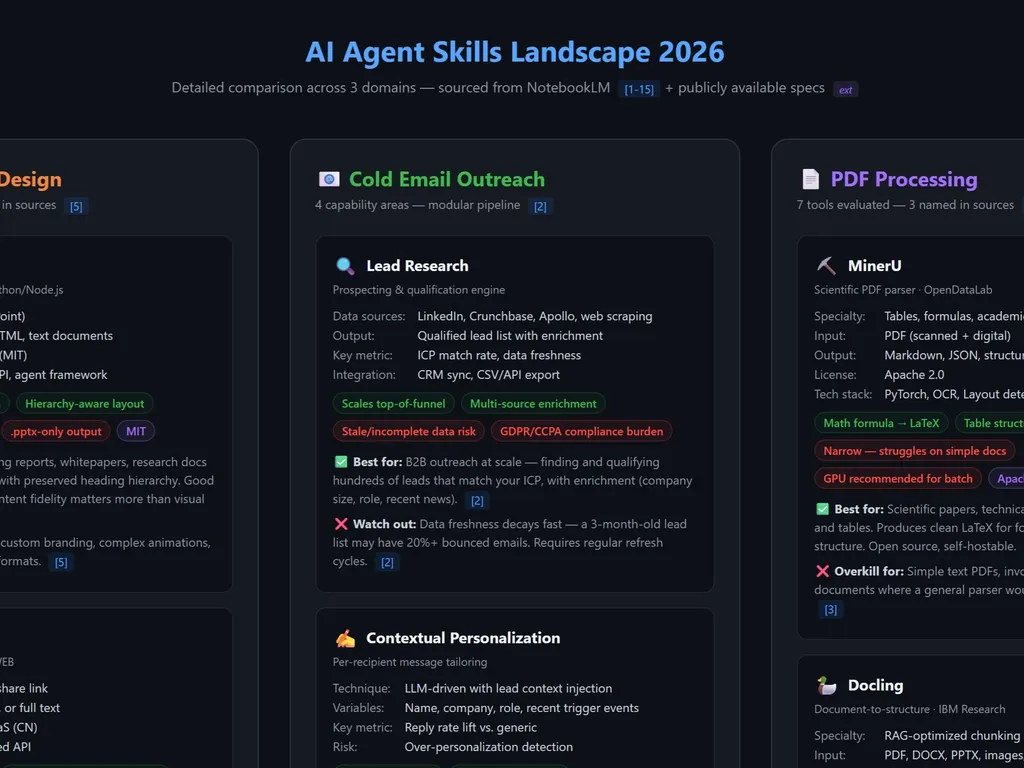
Habilidad de NotebookLM para Claude Code
Deja que Claude Code converse directamente con NotebookLM para obtener respuestas basadas exclusivamente en tus documentos subidos
Utiliza esta habilidad para consultar tus cuadernos de Google NotebookLM directamente desde Claude Code y obtener respuestas fundamentadas en las fuentes, con citas, de Gemini. Automatización del navegador, gestión de bibliotecas, autenticación persistente. Alucinaciones reducidas drásticamente: respuestas solo a partir de tus documentos subidos.
Instalación • Inicio rápido • Por qué NotebookLM • Cómo funciona • Alternativa MCP
⚠️ Importante: Solo Claude Code Local
Esta habilidad funciona ÚNICAMENTE con instalaciones locales de Claude Code, NO en la interfaz web.
La interfaz web ejecuta las habilidades en un entorno aislado sin acceso a la red, lo cual esta habilidad requiere para la automatización del navegador. Debes usar Claude Code localmente en tu máquina.
El Problema
Cuando le dices a Claude Code que "busque en mi documentación local", esto es lo que sucede:
- Consumo masivo de tokens: Buscar en la documentación implica leer múltiples archivos repetidamente
- Recuperación imprecisa: Busca por palabras clave, pierde el contexto y las conexiones entre documentos
- Alucinaciones: Cuando no encuentra algo, inventa API que suenan plausibles
- Copiar y pegar manual: Cambiar constantemente entre el navegador de NotebookLM y tu editor
La Solución
Esta Habilidad de Claude Code permite que Claude Code converse directamente con NotebookLM — la base de conocimiento fundamentada en fuentes de Google, impulsada por Gemini 2.5, que proporciona respuestas inteligentes y sintetizadas exclusivamente a partir de tus documentos subidos.
Tu Tarea → Claude pregunta a NotebookLM → Gemini sintetiza la respuesta → Claude escribe el código correcto
Se acabó el baile de copiar y pegar: Claude hace preguntas directamente y recibe respuestas al instante en la CLI. Construye una comprensión profunda mediante seguimientos automáticos, obteniendo detalles de implementación específicos, casos límite y mejores prácticas.
Por Qué NotebookLM y No un RAG Local?
| Enfoque | Coste de Tokens | Tiempo de Configuración | Alucinaciones | Calidad de la Respuesta |
|---|---|---|---|---|
| Alimentar a Claude con documentos | 🔴 Muy alto (múltiples lecturas de archivos) | Instantáneo | Sí - rellena huecos | Recuperación variable |
| Búsqueda web | 🟡 Medio | Instantáneo | Alto - fuentes no fiables | Acierto o error |
| RAG local | 🟡 Medio-Alto | Horas (embeddings, fragmentación) | Medio - brechas de recuperación | Depende de la configuración |
| Habilidad de NotebookLM | 🟢 Mínimo | 5 minutos | Mínimo - solo basado en fuentes | Síntesis experta |
¿Qué Hace Superior a NotebookLM?
- Preprocesado por Gemini: Sube los documentos una vez, obtén conocimiento experto al instante
- Preguntas y respuestas en lenguaje natural: No solo recuperación — comprensión y síntesis reales
- Correlación entre múltiples fuentes: Conecta información a través de más de 50 documentos
- Respaldado por citas: Cada respuesta incluye referencias a las fuentes
- Sin infraestructura: No se necesitan bases de datos vectoriales, embeddings ni estrategias de fragmentación
Instalación
La instalación más sencilla de la historia:
# 1. Crea el directorio de habilidades (si no existe)
mkdir -p ~/.claude/skills

# 2. Clona este repositorio
cd ~/.claude/skills
git clone https://github.com/PleasePrompto/notebooklm-skill notebooklm

# 3. ¡Ya está! Abre Claude Code y di:
"¿Cuáles son mis habilidades?"
Cuando uses la habilidad por primera vez, automáticamente:
- Crea un entorno Python aislado (
.venv) - Instala todas las dependencias, incluyendo Google Chrome
- Configura la automatización del navegador con Chrome (no Chromium) para máxima fiabilidad
- Todo permanece contenido en la carpeta de la habilidad
Nota: La configuración usa Chrome real en lugar de Chromium para garantizar fiabilidad multiplataforma, una huella de navegador consistente y una mejor evasión de detección con los servicios de Google
Inicio Rápido
1. Revisa tus habilidades
Di en Claude Code:
"¿Qué habilidades tengo?"
Claude listará tus habilidades disponibles, incluyendo NotebookLM.
2. Autentícate con Google (una sola vez)
"Configurar la autenticación de NotebookLM"
Se abre una ventana de Chrome → inicia sesión con tu cuenta de Google
3. Crea tu base de conocimiento
Ve a notebooklm.google.com → Crea un cuaderno → Sube tus documentos:
- 📄 PDFs, Documentos de Google, archivos markdown
- 🔗 Sitios web, repositorios de GitHub
- 🎥 Vídeos de YouTube
- 📚 Múltiples fuentes por cuaderno
Comparte: ⚙️ Compartir → Cualquiera con el enlace → Copiar
4. Añádelo a tu biblioteca
Opción A: Deja que Claude lo averigüe (Añadir Inteligente)
"Consulta este cuaderno sobre su contenido y añádelo a mi biblioteca: [tu-enlace]"
Claude consultará automáticamente el cuaderno para descubrir su contenido y luego lo añadirá con los metadatos apropiados.
Opción B: Añadir manualmente
"Añade este NotebookLM a mi biblioteca: [tu-enlace]"
Claude pedirá un nombre y temas, y luego lo guardará para uso futuro.
5. Empieza a investigar
"¿Qué dice mi documentación de React sobre los hooks?"
Claude selecciona automáticamente el cuaderno correcto y obtiene la respuesta directamente de NotebookLM.
Cómo Funciona
Esto es una Habilidad de Claude Code: una carpeta local que contiene instrucciones y scripts que Claude Code puede usar cuando sea necesario. A diferencia de la versión del servidor MCP, esto se ejecuta directamente en Claude Code sin necesidad de un servidor separado.
Diferencias Clave con el Servidor MCP
| Característica | Esta Habilidad | Servidor MCP |
|---|---|---|
| Protocolo | Habilidades de Claude | Protocolo de Contexto de Modelo |
| Instalación | Clonar en ~/.claude/skills | claude mcp add ... |
| Sesiones | Navegador nuevo por cada pregunta | Sesiones de chat persistentes |
| Compatibilidad | Solo Claude Code (local) | Claude Code, Codex, Cursor, etc. |
| Lenguaje | Python | TypeScript |
| Distribución | Clonar con Git | Paquete npm |
Arquitectura
~/.claude/skills/notebooklm/
├── SKILL.md              # Instrucciones para Claude
├── scripts/              # Scripts de automatización en Python
│   ├── ask_question.py   # Consultar NotebookLM
│   ├── notebook_manager.py # Gestión de biblioteca
│   └── auth_manager.py   # Autenticación de Google
├── .venv/                # Entorno Python aislado (auto-creado)
└── data/                 # Biblioteca local de cuadernos
Cuando mencionas NotebookLM o envías una URL de cuaderno, Claude:
- Carga las instrucciones de la habilidad
- Ejecuta el script de Python apropiado
- Abre un navegador, hace tu pregunta
- Te devuelve la respuesta directamente
- Utiliza ese conocimiento para ayudarte con tu tarea
Funciones Principales
Respuestas Fundamentadas en Fuentes
NotebookLM reduce significativamente las alucinaciones al responder exclusivamente a partir de tus documentos subidos. Si la información no está disponible, indica incertidumbre en lugar de inventar contenido.
Integración Directa
Se acabó el copiar y pegar entre el navegador y el editor. Claude pregunta y recibe respuestas de manera programática.
Gestión Inteligente de la Biblioteca
Guarda enlaces de NotebookLM con etiquetas y descripciones. Claude selecciona automáticamente el cuaderno adecuado para tu tarea.
Autenticación Automática
Inicio de sesión único en Google, luego la autenticación persiste a través de las sesiones.
Autocontenido
Todo se ejecuta en la carpeta de la habilidad con un entorno Python aislado. Sin instalaciones globales.
Automatización de Tipo Humano
Utiliza velocidades de escritura realistas y patrones de interacción para evitar la detección.
Comandos Comunes
| Lo que dices | Lo que sucede |
|---|---|
| "Configurar la autenticación de NotebookLM" | Abre Chrome para iniciar sesión en Google |
| "Añadir [enlace] a mi biblioteca de NotebookLM" | Guarda el cuaderno con metadatos |
| "Mostrar mis cuadernos de NotebookLM" | Lista todos los cuadernos guardados |
| "Preguntar a mis documentos de API sobre [tema]" | Consulta el cuaderno relevante |
| "Usar el cuaderno de React" | Establece el cuaderno activo |
| "Limpiar datos de NotebookLM" | Empieza de nuevo (conserva la biblioteca) |
Ejemplos del Mundo Real
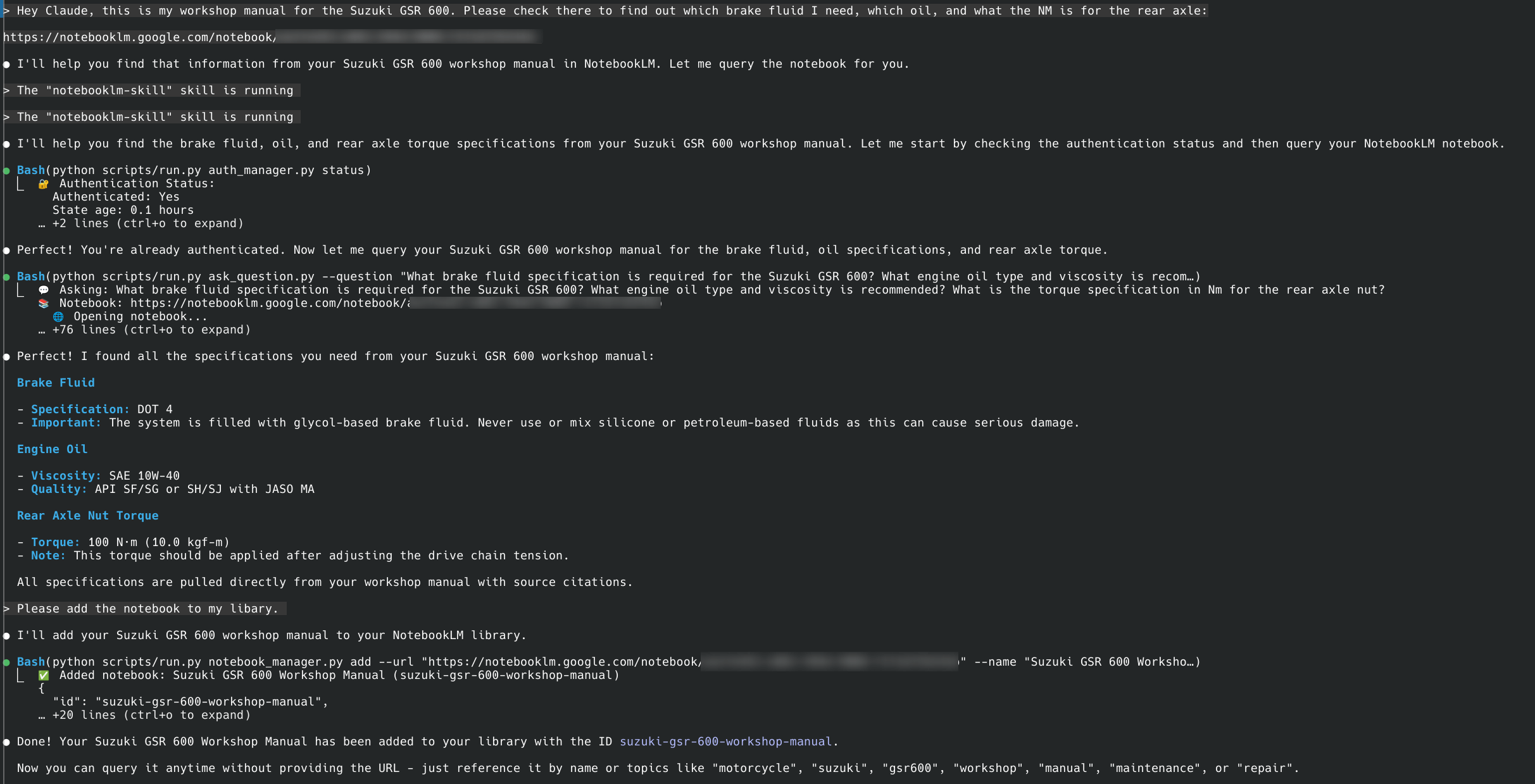
Ejemplo 1: Consulta al Manual de Taller
El usuario pregunta: "Revisa mi manual de taller de la Suzuki GSR 600 para ver el tipo de líquido de frenos, las especificaciones del aceite de motor y el par de apriete del eje trasero."
Claude automáticamente:
- Se autentica con NotebookLM
- Hace preguntas completas sobre cada especificación
- Hace seguimiento cuando se le pide "¿Es eso TODO lo que necesitas saber?"
- Proporciona especificaciones precisas: líquido de frenos DOT 4, aceite SAE 10W-40, par de apriete del eje trasero 100 N·m
Ejemplo 2: Construir Sin Alucinaciones
Tú: "Necesito construir un flujo de trabajo de n8n para filtrar spam de Gmail. Usa mi cuaderno de n8n."
Proceso interno de Claude:
→ Carga la habilidad de NotebookLM
→ Activa el cuaderno de n8n
→ Hace preguntas completas con seguimiento
→ Sintetiza una respuesta completa a partir de múltiples consultas
Resultado: Flujo de trabajo funcionando al primer intento, sin depurar API alucinadas.
Detalles Técnicos
Tecnología Principal
- Patchright: Biblioteca de automatización de navegadores (basada en Playwright)
- Python: Lenguaje de implementación de esta habilidad
- Técnicas de sigilo: Velocidades de escritura y patrones de interacción similares a los humanos
Nota: El servidor MCP utiliza la misma biblioteca Patchright pero a través del ecosistema TypeScript/npm.
Dependencias
- patchright==1.55.2: Automatización de navegadores
- python-dotenv==1.0.0: Configuración de entorno
- Se instalan automáticamente en
.venven el primer uso
Almacenamiento de Datos
Todos los datos se almacenan localmente dentro del directorio de la habilidad:
~/.claude/skills/notebooklm/data/
├── library.json       - Tu biblioteca de cuadernos con metadatos
├── auth_info.json     - Información del estado de autenticación
└── browser_state/     - Cookies del navegador y datos de sesión
Nota de Seguridad Importante:
- El directorio
data/contiene datos sensibles de autenticación y cuadernos personales - Se excluye automáticamente de git mediante
.gitignore - NUNCA hagas commit manualmente ni compartas el contenido del directorio
data/
Modelo de Sesión
A diferencia del servidor MCP, esta habilidad utiliza un modelo sin estado:
- Cada pregunta abre un navegador nuevo
- Hace la pregunta, obtiene la respuesta
- Añade una pregunta de seguimiento para animar a Claude a hacer más preguntas
- Cierra el navegador inmediatamente
Esto significa:
- No hay contexto de chat persistente
- Cada pregunta es independiente
- Pero tu biblioteca de cuadernos persiste
- Mecanismo de seguimiento: Cada respuesta incluye "¿Es eso TODO lo que necesitas saber?" para incitar a Claude a hacer preguntas de seguimiento exhaustivas
Para investigaciones de varios pasos, Claude hace automáticamente preguntas de seguimiento cuando es necesario.
Limitaciones
Específicas de la Habilidad
- Solo Claude Code local - No funciona en la interfaz web (restricciones del sandbox)
- Sin persistencia de sesión - Cada pregunta es independiente
- Sin contexto de seguimiento - No se puede hacer referencia a "la respuesta anterior"
De NotebookLM
- Límites de tasa - El plan gratuito tiene límites diarios de consultas
- Subida manual - Debes subir los documentos a NotebookLM primero
- Requisito de compartir - Los cuadernos deben compartirse públicamente
Preguntas Frecuentes
¿Por qué esto no funciona en la interfaz web de Claude? La interfaz web ejecuta las habilidades en un sandbox sin acceso a la red. La automatización del navegador requiere acceso a la red para llegar a NotebookLM.
¿En qué se diferencia esto del servidor MCP? Esta es una implementación más simple, basada en Python, que se ejecuta directamente como una Habilidad de Claude. El servidor MCP es más rico en funciones, con sesiones persistentes y funciona con múltiples herramientas (Codex, Cursor, etc.).
¿Puedo usar tanto esta habilidad como el servidor MCP? ¡Sí! Sirven para diferentes propósitos. Usa la habilidad para una integración rápida con Claude Code, y el servidor MCP para sesiones persistentes y soporte multi-herramienta.
¿Qué pasa si Chrome se bloquea?
Ejecuta: "Limpiar datos del navegador de NotebookLM" e inténtalo de nuevo.
¿Es segura mi cuenta de Google? Chrome se ejecuta localmente en tu máquina. Tus credenciales nunca salen de tu ordenador. Usa una cuenta de Google dedicada si te preocupa.
Solución de Problemas
Habilidad no encontrada
# Asegúrate de que esté en la ubicación correcta
ls ~/.claude/skills/notebooklm/
# Debería mostrar: SKILL.md, scripts/, etc.
Problemas de autenticación
Di: "Restablecer autenticación de NotebookLM"
El navegador se bloquea
Di: "Limpiar datos del navegador de NotebookLM"
Problemas con las dependencias
# Reinstalación manual si es necesario
cd ~/.claude/skills/notebooklm
rm -rf .venv
python -m venv .venv
source .venv/bin/activate  # o .venv\Scripts\activate en Windows
pip install -r requirements.txt
Aviso Legal
Esta herramienta automatiza las interacciones del navegador con NotebookLM para hacer tu flujo de trabajo más eficiente. Sin embargo, algunos recordatorios amistosos:
Acerca de la automatización del navegador: Aunque he incorporado funciones de humanización (velocidades de escritura realistas, retrasos naturales, movimientos del ratón) para que la automatización se comporte de manera más natural, no puedo garantizar que Google no detecte o marque el uso automatizado. Recomiendo usar una cuenta de Google dedicada para la automatización en lugar de tu cuenta principal; piensa en ello como en el web scraping: probablemente esté bien, ¡pero más vale prevenir que curar!
Acerca de las herramientas CLI y los agentes de IA: Las herramientas CLI como Claude Code, Codex y asistentes similares impulsados por IA son increíblemente poderosos, pero pueden cometer errores. Por favor, úsalos con cuidado y conciencia:
- Siempre revisa los cambios antes de commitear o desplegar
- Prueba primero en entornos seguros
- Mantén copias de seguridad del trabajo importante
- Recuerda: los agentes de IA son asistentes, no oráculos infalibles
Construí esta herramienta para mí mismo porque estaba cansado del baile de copiar y pegar entre NotebookLM y mi editor. La comparto con la esperanza de que ayude a otros también, pero no puedo asumir responsabilidad por ningún problema, pérdida de datos o problemas con la cuenta que puedan ocurrir. Úsala bajo tu propia discreción y juicio.
Dicho esto, si tienes problemas o preguntas, no dudes en abrir un issue en GitHub. ¡Estaré encantado de ayudar a solucionarlos!
Créditos
Esta habilidad está inspirada en mi Servidor MCP de NotebookLM y proporciona una implementación alternativa como una Habilidad de Claude Code:
- Ambos usan Patchright para la automatización del navegador (TypeScript para MCP, Python para la Habilidad)
- La versión de la habilidad se ejecuta directamente en Claude Code sin el protocolo MCP
- Diseño sin estado optimizado para la arquitectura de habilidades
Si necesitas:
- Sesiones persistentes → Usa el Servidor MCP
- Soporte multi-herramienta (Codex, Cursor) → Usa el Servidor MCP
- Integración rápida con Claude Code → Usa esta habilidad
En Resumen
Sin esta habilidad: NotebookLM en el navegador → Copiar respuesta → Pegar en Claude → Copiar siguiente pregunta → Volver al navegador...
Con esta habilidad: Claude investiga directamente → Obtiene respuestas al instante → Escribe el código correcto
Deja de hacer el baile de copiar y pegar. Empieza a obtener respuestas precisas y fundamentadas directamente en Claude Code.
# Empieza en 30 segundos
cd ~/.claude/skills
git clone https://github.com/PleasePrompto/notebooklm-skill notebooklm
# Abre Claude Code: "¿Cuáles son mis habilidades?"
Construido como una adaptación de Habilidad de Claude Code de mi Servidor MCP de NotebookLM
Para investigación basada en documentos y fundamentada en fuentes directamente en Claude Code