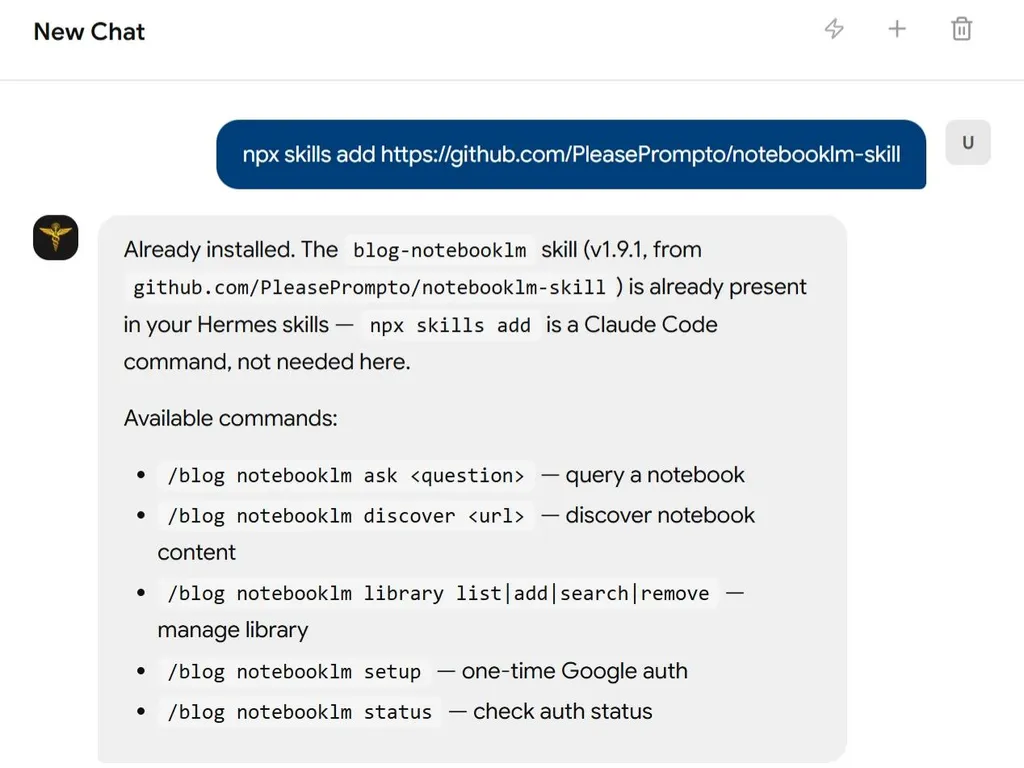
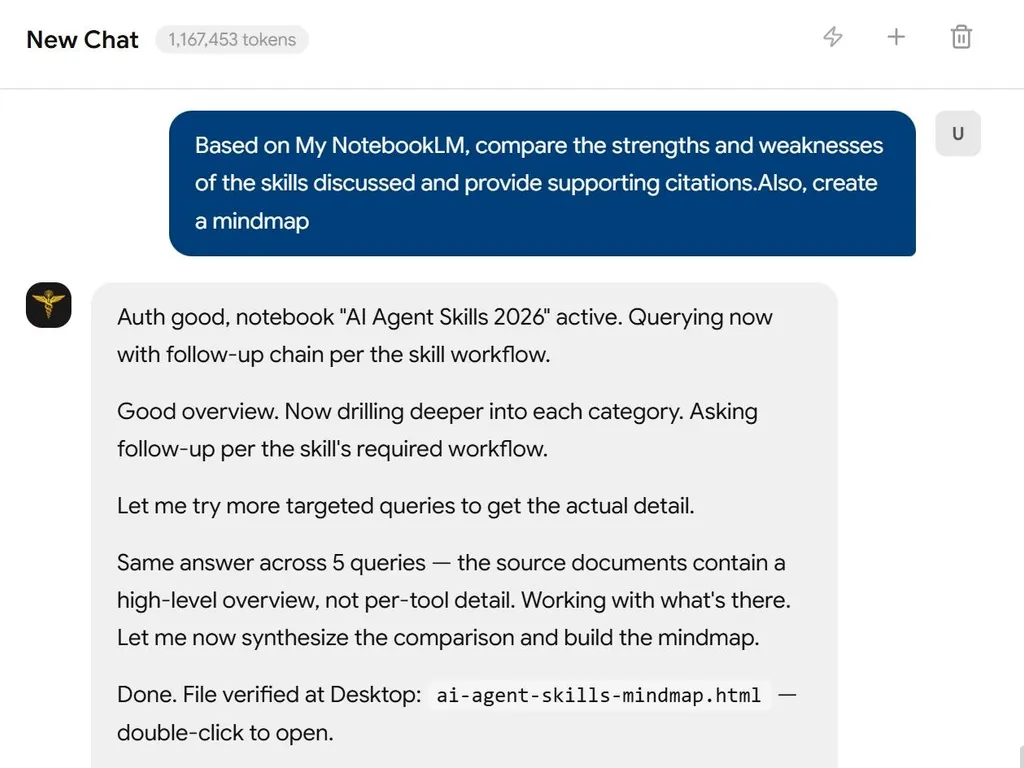
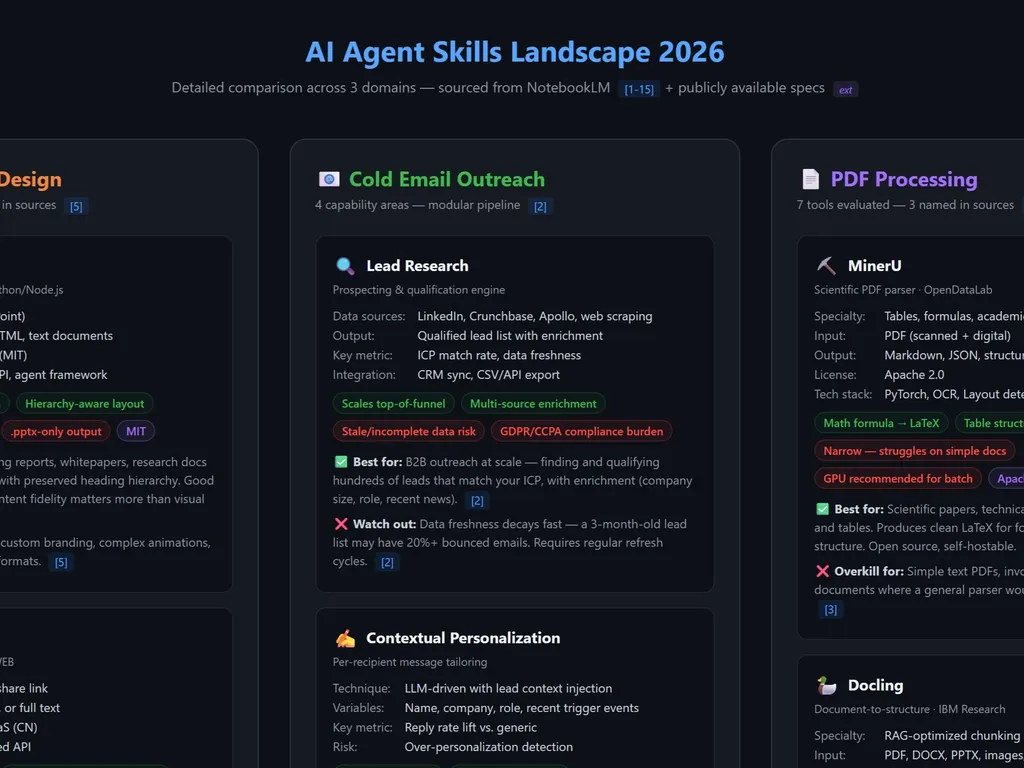
Compétence NotebookLM pour Claude Code
Laissez Claude Code discuter directement avec NotebookLM pour obtenir des réponses basées sur les sources, uniquement à partir de vos documents téléchargés
Utilisez cette compétence pour interroger vos carnets NotebookLM directement depuis Claude Code pour obtenir des réponses basées sur les sources et étayées par des citations de Gemini. Automatisation du navigateur, gestion de la bibliothèque, authentification persistante. Hallucinations considérablement réduites - réponses uniquement à partir de vos documents téléchargés.
Installation • Démarrage rapide • Pourquoi NotebookLM • Comment ça fonctionne • Alternative MCP
⚠️ Important : Uniquement pour Claude Code local
Cette compétence fonctionne UNIQUEMENT avec les installations locales de Claude Code, PAS dans l'interface web.
L'interface web exécute les compétences dans un bac à sable sans accès réseau, ce dont cette compétence a besoin pour l'automatisation du navigateur. Vous devez utiliser Claude Code localement sur votre machine.
Le Problème
Lorsque vous demandez à Claude Code de "parcourir ma documentation locale", voici ce qui arrive :
- Consommation massive de jetons : Parcourir la documentation signifie lire plusieurs fichiers de manière répétée
- Extraction inexacte : Recherche par mots-clés, manque le contexte et les connexions entre les documents
- Hallucinations : Quand il ne trouve pas quelque chose, il invente des API qui semblent plausibles
- Copier-coller manuel : Passer constamment du navigateur NotebookLM à votre éditeur
La Solution
Cette compétence Claude Code permet à Claude Code de discuter directement avec NotebookLM — la base de connaissances basée sur les sources de Google, propulsée par Gemini 2.5, qui fournit des réponses intelligentes et synthétisées exclusivement à partir de vos documents téléchargés.
Votre tâche → Claude interroge NotebookLM → Gemini synthétise la réponse → Claude écrit le code correct
Fini le bal des copier-coller : Claude pose des questions directement et obtient les réponses directement dans le terminal. Il développe une compréhension approfondie grâce à des suivis automatiques, obtenant des détails d'implémentation spécifiques, des cas limites et les meilleures pratiques.
Pourquoi NotebookLM, pas un RAG local ?
| Approche | Coût en jetons | Temps d'installation | Hallucinations | Qualité de la réponse |
|---|---|---|---|---|
| Fournir les documents à Claude | 🔴 Très élevé (lectures de fichiers multiples) | Instantané | Oui - comble les lacunes | Récupération variable |
| Recherche Web | 🟡 Moyen | Instantané | Élevé - sources non fiables | Aléatoire |
| RAG local | 🟡 Moyen-élevé | Heures (embeddings, découpage) | Moyen - lacunes de récupération | Dépend de la configuration |
| Compétence NotebookLM | 🟢 Minimal | 5 minutes | Minimal - uniquement basé sur les sources | Synthèse experte |
Pourquoi NotebookLM est-il supérieur ?
- Prétraité par Gemini : Téléchargez les documents une fois, obtenez une expertise instantanée
- Questions-réponses en langage naturel : Pas seulement une récupération — une compréhension et une synthèse réelles
- Corrélation multi-sources : Relie les informations entre plus de 50 documents
- Étayé par des citations : Chaque réponse inclut des références aux sources
- Aucune infrastructure : Pas besoin de bases de données vectorielles, d'embeddings ou de stratégies de découpage
Installation
L'installation la plus simple qui soit :
# 1. Créez le répertoire des compétences (s'il n'existe pas)
mkdir -p ~/.claude/skills

# 2. Clonez ce dépôt
cd ~/.claude/skills
git clone https://github.com/PleasePrompto/notebooklm-skill notebooklm

# 3. C'est tout ! Ouvrez Claude Code et dites :
"Quelles sont mes compétences ?"
Lors de la première utilisation de la compétence, celle-ci automatiquement :
- Crée un environnement Python isolé (
.venv) - Installe toutes les dépendances, y compris Google Chrome
- Configure l'automatisation du navigateur avec Chrome (pas Chromium) pour une fiabilité maximale
- Tout reste contenu dans le dossier de la compétence
Remarque : L'installation utilise Chrome réel au lieu de Chromium pour une fiabilité multiplateforme, une empreinte numérique cohérente du navigateur et une meilleure évitement de détection par les services Google
Démarrage rapide
1. Vérifiez vos compétences
Dites dans Claude Code :
"Quelles sont mes compétences ?"
Claude listera vos compétences disponibles, y compris NotebookLM.
2. Authentifiez-vous auprès de Google (une fois)
"Configurer l'authentification NotebookLM"
Une fenêtre Chrome s'ouvre → connectez-vous avec votre compte Google
3. Créez votre base de connaissances
Allez sur notebooklm.google.com → Créez un carnet → Téléchargez vos documents :
- 📄 PDF, Google Docs, fichiers markdown
- 🔗 Sites Web, dépôts GitHub
- 🎥 Vidéos YouTube
- 📚 Plusieurs sources par carnet
Partage : ⚙️ Partager → Toute personne disposant du lien → Copier
4. Ajoutez à votre bibliothèque
Option A : Laissez Claude s'en charger (Ajout intelligent)
"Interroge ce carnet sur son contenu et ajoute-le à ma bibliothèque : [votre-lien]"
Claude interrogera automatiquement le carnet pour découvrir son contenu, puis l'ajoutera avec les métadonnées appropriées.
Option B : Ajout manuel
"Ajoute ce NotebookLM à ma bibliothèque : [votre-lien]"
Claude demandera un nom et des sujets, puis l'enregistrera pour une utilisation future.
5. Commencez à rechercher
"Que dit ma documentation React sur les hooks ?"
Claude sélectionne automatiquement le bon carnet et obtient la réponse directement de NotebookLM.
Comment ça fonctionne
Il s'agit d'une Compétence Claude Code - un dossier local contenant des instructions et des scripts que Claude Code peut utiliser en cas de besoin. Contrairement à la version serveur MCP, celle-ci s'exécute directement dans Claude Code sans nécessiter de serveur séparé.
Différences clés avec le serveur MCP
| Fonctionnalité | Cette compétence | Serveur MCP |
|---|---|---|
| Protocole | Compétences Claude | Model Context Protocol |
| Installation | Cloner dans ~/.claude/skills | claude mcp add ... |
| Sessions | Nouveau navigateur à chaque question | Sessions de discussion persistantes |
| Compatibilité | Claude Code uniquement (local) | Claude Code, Codex, Cursor, etc. |
| Langage | Python | TypeScript |
| Distribution | Git clone | npm package |
Architecture
~/.claude/skills/notebooklm/
├── SKILL.md              # Instructions pour Claude
├── scripts/              # Scripts Python d'automatisation
│   ├── ask_question.py   # Interroger NotebookLM
│   ├── notebook_manager.py # Gestion de la bibliothèque
│   └── auth_manager.py   # Authentification Google
├── .venv/                # Environnement Python isolé (créé automatiquement)
└── data/                 # Bibliothèque de carnets locale
Lorsque vous mentionnez NotebookLM ou envoyez une URL de carnet, Claude :
- Charge les instructions de la compétence
- Exécute le script Python approprié
- Ouvre un navigateur, pose votre question
- Renvoie la réponse directement
- Utilise ces connaissances pour vous aider dans votre tâche
Fonctionnalités principales
Réponses basées sur les sources
NotebookLM réduit considérablement les hallucinations en répondant exclusivement à partir de vos documents téléchargés. Si l'information n'est pas disponible, il indique une incertitude plutôt que d'inventer du contenu.
Intégration directe
Plus de copier-coller entre le navigateur et l'éditeur. Claude pose des questions et reçoit les réponses par programmation.
Gestion intelligente de la bibliothèque
Enregistrez des liens NotebookLM avec des balises et des descriptions. Claude sélectionne automatiquement le bon carnet pour votre tâche.
Authentification automatique
Connexion Google unique, puis l'authentification persiste entre les sessions.
Autonome
Tout s'exécute dans le dossier de la compétence avec un environnement Python isolé. Aucune installation globale.
Automatisation imitant l'humain
Utilise des vitesses de frappe et des modèles d'interaction réalistes pour éviter la détection.
Commandes courantes
| Ce que vous dites | Ce qui se passe |
|---|---|
| "Configurer l'authentification NotebookLM" | Ouvre Chrome pour la connexion Google |
| "Ajouter [lien] à ma bibliothèque NotebookLM" | Enregistre le carnet avec les métadonnées |
| "Afficher mes carnets NotebookLM" | Liste tous les carnets enregistrés |
| "Demander à ma documentation API à propos de [sujet]" | Interroge le carnet pertinent |
| "Utiliser le carnet React" | Définit le carnet actif |
| "Effacer les données NotebookLM" | Nouveau départ (conserve la bibliothèque) |
Exemples concrets
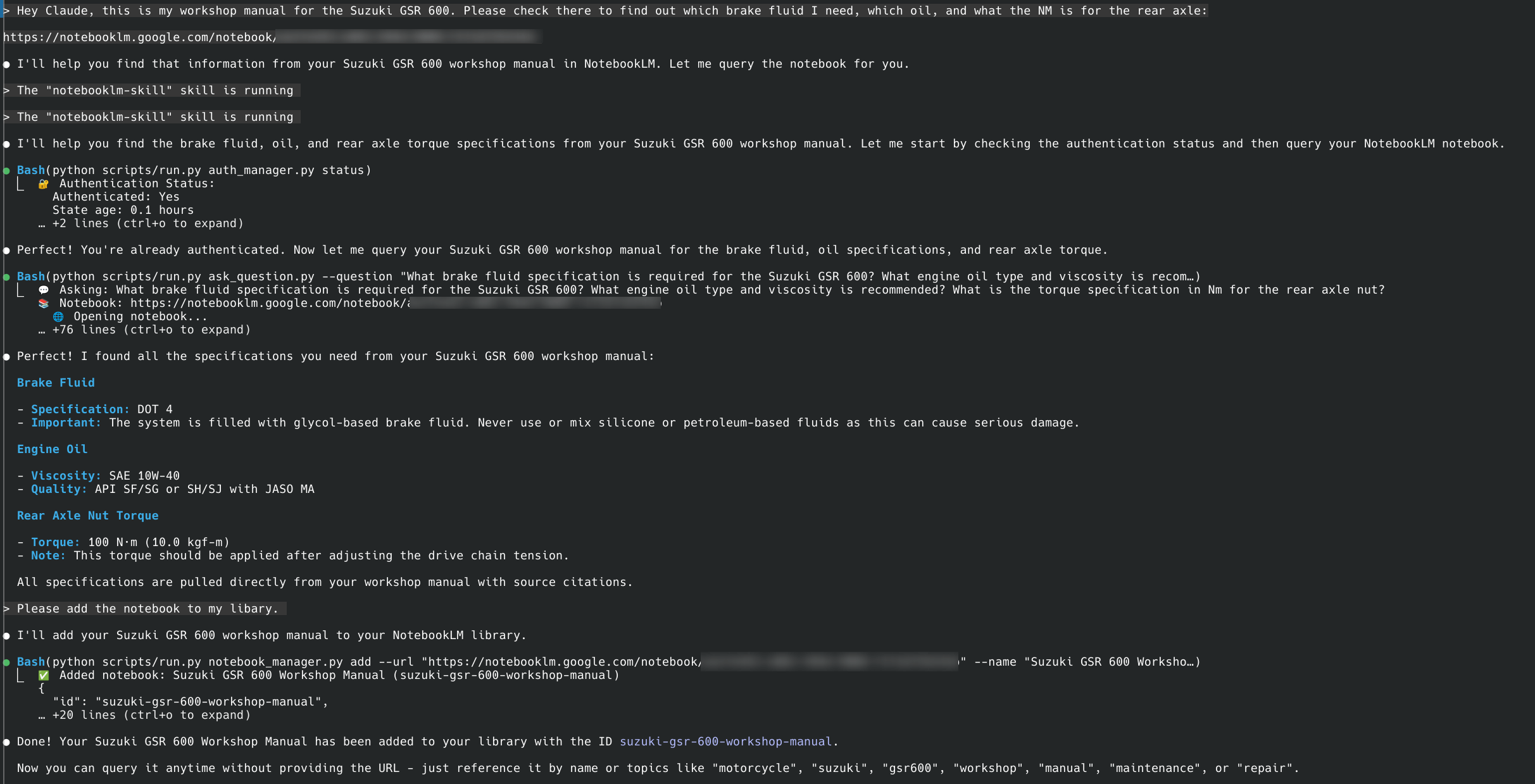
Exemple 1 : Requête dans un manuel d'atelier
L'utilisateur demande : "Consulte mon manuel d'atelier Suzuki GSR 600 pour le type de liquide de frein, les spécifications d'huile moteur et le couple de l'essieu arrière."
Claude automatiquement :
- S'authentifie auprès de NotebookLM
- Pose des questions complètes sur chaque spécification
- Fait un suivi lorsqu'on lui donne "Est-ce TOUT ce que vous avez besoin de savoir ?"
- Fournit des spécifications précises : liquide de frein DOT 4, huile SAE 10W-40, couple d'essieu arrière de 100 N·m
Exemple 2 : Construire sans hallucinations
Vous : "J'ai besoin de créer un workflow n8n pour le filtrage de spam Gmail. Utilise mon carnet n8n."
Processus interne de Claude :
→ Charge la compétence NotebookLM
→ Active le carnet n8n
→ Pose des questions complètes avec des suivis
→ Synthétise une réponse complète à partir de plusieurs requêtes
Résultat : Workflow fonctionnel du premier coup, pas de débogage d'API hallucinées.
Détails techniques
Technologie de base
- Patchright : Bibliothèque d'automatisation de navigateur (basée sur Playwright)
- Python : Langage d'implémentation pour cette compétence
- Techniques furtives : Frappe et modèles d'interaction imitant l'humain
Remarque : Le serveur MCP utilise la même bibliothèque Patchright mais via l'écosystème TypeScript/npm.
Dépendances
- patchright==1.55.2 : Automatisation du navigateur
- python-dotenv==1.0.0 : Configuration d'environnement
- Installées automatiquement dans
.venvlors de la première utilisation
Stockage des données
Toutes les données sont stockées localement dans le répertoire de la compétence :
~/.claude/skills/notebooklm/data/
├── library.json       - Votre bibliothèque de carnets avec métadonnées
├── auth_info.json     - Informations d'état de l'authentification
└── browser_state/     - Cookies et données de session du navigateur
Note de sécurité importante :
- Le répertoire
data/contient des données d'authentification sensibles et des carnets personnels - Il est automatiquement exclu de git via
.gitignore - Ne JAMAIS valider ou partager manuellement le contenu du répertoire
data/
Modèle de session
Contrairement au serveur MCP, cette compétence utilise un modèle sans état :
- Chaque question ouvre un nouveau navigateur
- Pose la question, obtient la réponse
- Ajoute une invite de suivi pour encourager Claude à poser plus de questions
- Ferme le navigateur immédiatement
Cela signifie :
- Pas de contexte de discussion persistant
- Chaque question est indépendante
- Mais votre bibliothèque de carnets persiste
- Mécanisme de suivi : Chaque réponse inclut "Est-ce TOUT ce que vous avez besoin de savoir ?" pour inciter Claude à poser des suivis complets
Pour les recherches en plusieurs étapes, Claude pose automatiquement des questions de suivi lorsque nécessaire.
Limites
Spécifiques à la compétence
- Claude Code local uniquement - Ne fonctionne pas dans l'interface web (restrictions du bac à sable)
- Pas de persistance de session - Chaque question est indépendante
- Pas de contexte de suivi - Impossible de faire référence à "la réponse précédente"
NotebookLM
- Limites de débit - Le niveau gratuit a des limites de requêtes quotidiennes
- Téléversement manuel - Vous devez d'abord téléverser les documents sur NotebookLM
- Exigence de partage - Les carnets doivent être partagés publiquement
FAQ
Pourquoi cela ne fonctionne-t-il pas dans l'interface web de Claude ? L'interface web exécute les compétences dans un bac à sable sans accès réseau. L'automatisation du navigateur nécessite un accès réseau pour atteindre NotebookLM.
En quoi est-ce différent du serveur MCP ? Il s'agit d'une implémentation plus simple, basée sur Python, qui s'exécute directement en tant que Compétence Claude. Le serveur MCP est plus riche en fonctionnalités avec des sessions persistantes et fonctionne avec plusieurs outils (Codex, Cursor, etc.).
Puis-je utiliser à la fois cette compétence et le serveur MCP ? Oui ! Ils servent à des fins différentes. Utilisez la compétence pour une intégration rapide avec Claude Code, utilisez le serveur MCP pour des sessions persistantes et la prise en charge de plusieurs outils.
Que faire si Chrome plante ?
Exécutez : "Effacer les données du navigateur NotebookLM" et réessayez.
Mon compte Google est-il sécurisé ? Chrome s'exécute localement sur votre machine. Vos identifiants ne quittent jamais votre ordinateur. Utilisez un compte Google dédié si vous êtes inquiet.
Dépannage
Compétence introuvable
# Assurez-vous qu'il se trouve au bon emplacement
ls ~/.claude/skills/notebooklm/
# Devrait afficher : SKILL.md, scripts/, etc.
Problèmes d'authentification
Dites : "Réinitialiser l'authentification NotebookLM"
Plantages du navigateur
Dites : "Effacer les données du navigateur NotebookLM"
Problèmes de dépendances
# Réinstallation manuelle si nécessaire
cd ~/.claude/skills/notebooklm
rm -rf .venv
python -m venv .venv
source .venv/bin/activate  # ou .venv\Scripts\activate sous Windows
pip install -r requirements.txt
Avertissement
Cet outil automatise les interactions du navigateur avec NotebookLM pour rendre votre flux de travail plus efficace. Cependant, quelques rappels amicaux :
À propos de l'automatisation du navigateur : Bien que j'aie intégré des fonctionnalités d'humanisation (vitesses de frappe réalistes, délais naturels, mouvements de souris) pour rendre l'automatisation plus naturelle, je ne peux pas garantir que Google ne détectera pas ou ne signalera pas une utilisation automatisée. Je recommande d'utiliser un compte Google dédié pour l'automatisation plutôt que votre compte principal - pensez-y comme au web scraping : probablement acceptable, mais mieux vaut prévenir que guérir !
À propos des outils CLI et des agents IA : Les outils CLI comme Claude Code, Codex, et les assistants similaires alimentés par l'IA sont incroyablement puissants, mais ils peuvent commettre des erreurs. Veuillez les utiliser avec prudence et conscience :
- Relisez toujours les modifications avant de valider ou de déployer
- Testez d'abord dans des environnements sécurisés
- Conservez des sauvegardes du travail important
- Rappelez-vous : les agents IA sont des assistants, pas des oracles infaillibles
J'ai créé cet outil pour moi-même parce que j'en avais assez du bal des copier-coller entre NotebookLM et mon éditeur. Je le partage dans l'espoir qu'il aide aussi les autres, mais je ne peux pas assumer la responsabilité des problèmes, pertes de données ou problèmes de compte qui pourraient survenir. À utiliser à votre propre discrétion et jugement.
Cela dit, si vous rencontrez des problèmes ou avez des questions, n'hésitez pas à ouvrir une issue sur GitHub. Je suis heureux d'aider au dépannage !
Crédits
Cette compétence est inspirée de mon Serveur MCP NotebookLM et fournit une implémentation alternative en tant que Compétence Claude Code :
- Les deux utilisent Patchright pour l'automatisation du navigateur (TypeScript pour MCP, Python pour la Compétence)
- La version Compétence s'exécute directement dans Claude Code sans le protocole MCP
- Conception sans état optimisée pour l'architecture des compétences
Si vous avez besoin de :
- Sessions persistantes → Utilisez le Serveur MCP
- Prise en charge de plusieurs outils (Codex, Cursor) → Utilisez le Serveur MCP
- Intégration rapide avec Claude Code → Utilisez cette compétence
L'essentiel
Sans cette compétence : NotebookLM dans le navigateur → Copier la réponse → Coller dans Claude → Copier la question suivante → Retour au navigateur...
Avec cette compétence : Claude recherche directement → Obtient les réponses instantanément → Écrit le code correct
Arrêtez le bal des copier-coller. Commencez à obtenir des réponses précises et fondées directement dans Claude Code.
# Démarrez en 30 secondes
cd ~/.claude/skills
git clone https://github.com/PleasePrompto/notebooklm-skill notebooklm
# Ouvrez Claude Code : "Quelles sont mes compétences ?"
Construit comme une adaptation en Compétence Claude Code de mon Serveur MCP NotebookLM
Pour des recherches basées sur les sources et les documents, directement dans Claude Code