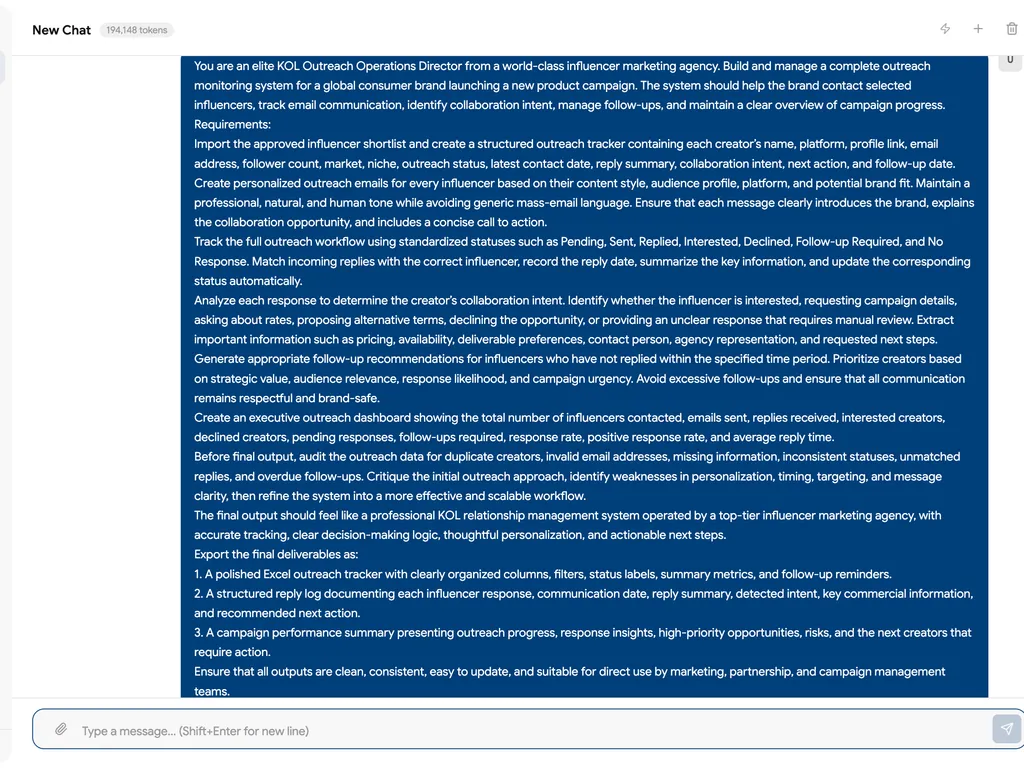
![Chat interface showing a user command to install a skill via 'npx skills add [URL]', followed by an AI assistant response detailing the installation process: checking URL, handling interactive selector, installing successfully, verifying linkage in ~/.hermes/skills/, loading to test functionality, confirming 'kol-outreach-monitor' is installed and linked. The skill monitors KOL/influencer email outreach campaigns — tracking sent emails, detecting replies via email/signature/domain matching, auto-updating spreadsheets, generating follow-up recommendations. It is symlinked into ~/.hermes/skills/ and auto-loads when queried for outreach tracking, inbox checks, or influencer management. Interface includes 'New Chat' header, token count, message input field, and send button.](https://file.nanoskill.ai/outreach-monitor-install-1024x768.webp)
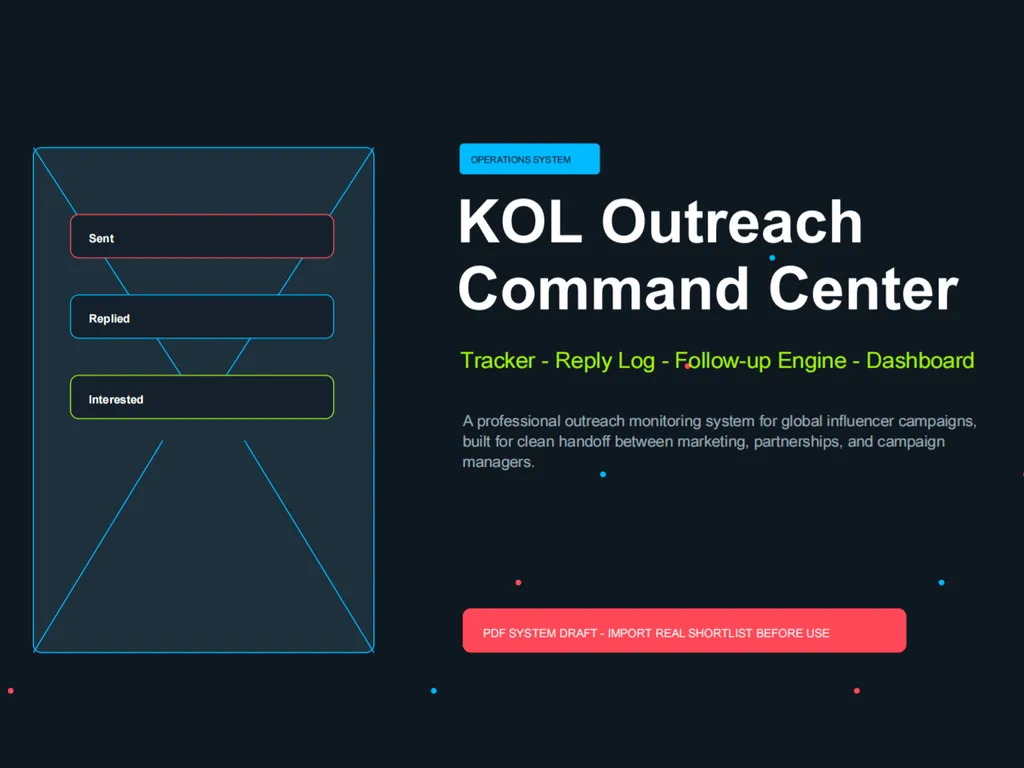
name: kol-outreach-monitor description: Surveillance et gestion des campagnes d'e-mailing de sensibilisation des KOL/influenceurs. Suit les e-mails envoyés, détecte les réponses, identifie l'expéditeur à partir des signatures d'e-mail, met à jour automatiquement le statut des KOL dans la feuille de calcul de suivi. Utilisez lorsque l'utilisateur souhaite suivre les e-mails de sensibilisation d'influenceurs, vérifier les réponses, mettre à jour le statut de sensibilisation ou gérer le pipeline de communication avec les créateurs. Déclenchez également lorsque l'utilisateur mentionne MailerLite, des campagnes d'e-mailing vers des influenceurs ou le suivi de sensibilisation.
Compétence 2 : Moniteur de sensibilisation
Gère le pipeline d'e-mailing de sensibilisation — de l'envoi au suivi des réponses jusqu'à la mise à jour automatique du statut des KOL.
Quand utiliser
- L'utilisateur dit "vérifier ma boîte de réception de sensibilisation" ou "des réponses de KOL ?"
- L'utilisateur souhaite envoyer des e-mails de sensibilisation en masse
- L'utilisateur demande de mettre à jour le statut de contact KOL
- L'utilisateur mentionne MailerLite ou le suivi de campagne d'e-mailing
Prérequis
- Liste restreinte filtrée de la Compétence 1 (ou liste KOL fournie par l'utilisateur avec les e-mails)
- Accès e-mail configuré (API MailerLite, Gmail, ou autre fournisseur de messagerie)
Processus
Étape 1 : Préparer la liste de sensibilisation
À partir de la liste restreinte filtrée (sortie de la Compétence 1), extrayez les KOL ayant des adresses e-mail valides.
Créez le tableau de suivi de sensibilisation :
| Champ | Description |
|---|---|
| Nom du KOL | Nom de la chaîne |
| E-mail de contact | |
| Plateforme | YouTube/TikTok/IG |
| Abonnés | Nombre d'abonnés |
| Statut | En attente / Envoyé / Répondu / Intéressé / Refusé / Aucune réponse |
| Date d'envoi | Quand la sensibilisation a été envoyée |
| Date de réponse | Quand la réponse a été reçue (le cas échéant) |
| Résumé de la réponse | Résumé en une ligne généré automatiquement du contenu de la réponse |
| Relance prévue | Calculé automatiquement : Date d'envoi + 7 jours |
| Notes | Texte libre pour l'utilisateur |
Étape 2 : Envoi d'e-mails (si MailerLite connecté)
- Chargez le modèle d'e-mail (l'utilisateur fournit ou utilise le modèle par défaut)
- Personnalisez chaque e-mail avec le nom du KOL et la référence de la chaîne
- Envoyez via le service de messagerie connecté
- Mettez à jour le statut à
Envoyéavec horodatage
Si aucun service de messagerie n'est connecté, produisez une liste prête à envoyer avec des brouillons d'e-mails personnalisés que l'utilisateur peut envoyer manuellement.
Étape 3 : Surveillance des réponses (Tâche de pulsation)
Idéal pour une vérification automatique périodique. À chaque cycle de vérification :
- Analysez la boîte de réception à la recherche de nouveaux e-mails
- Pour chaque nouvel e-mail, tentez de faire correspondre l'expéditeur à la liste de sensibilisation par :
- Correspondance d'adresse e-mail (primaire — faites correspondre l'adresse de l'expéditeur à l'adresse du destinataire)
- Analyse de la signature d'e-mail (secondaire — extrayez le nom, le titre, l'entreprise du bloc de signature)
- Correspondance de domaine (tertiaire — faites correspondre le domaine de l'e-mail aux agences de gestion de KOL connues)
- Si correspondance :
- Mettez à jour le statut à
Répondu - Analysez le contenu de la réponse pour détecter les signaux d'intention :
- Contient prix/tarif →
Intéressé+ indicateur "négociation de tarif nécessaire" - Contient "intéressé" / "j'aimerais" / "discutons" →
Intéressé - Contient "pas intéressé" / "laissez tomber" / "trop occupé" →
Refusé - Ambigu →
Répondu+ indicateur pour examen humain
- Contient prix/tarif →
- Générez automatiquement un résumé de réponse en une ligne
- Mettez à jour le statut à
- Si non correspondance :
- Enregistrez dans
reponses-non-correspondantes.mdpour examen manuel
- Enregistrez dans
Étape 4 : Mise à jour du tableau de bord des statuts
Après chaque cycle de surveillance, mettez à jour le tableau de suivi avec :
- Nombre total d'envois / réponses / intéressés / refusés / sans réponse
- Pourcentage de taux de réponse
- Temps de réponse moyen
- KOL avec relance en retard (envoyé il y a > 7 jours, sans réponse)
Étape 5 : Recommandations de relance
Signalez les KOL où :
- Le statut est
Envoyéet cela fait > 7 jours → suggérer une relance - Le statut est
Répondumais pas encore catégorisé → nécessite un examen humain - Le statut est
Intéressé→ prêt pour l'évaluation approfondie de la Compétence 1.5
Sortie
campaign-workspace/02-outreach/outreach-tracker.xlsx— Feuille de calcul de suivi principalecampaign-workspace/02-outreach/reply-log.md— Journal chronologique de toutes les réponses avec résumés
Transfert
Lorsque des KOL intéressés sont identifiés : "[X] KOL ont montré de l'intérêt. Voulez-vous que j'exécute une évaluation approfondie (Compétence 1.5) sur eux pour vous aider à décider avec qui vous associer ?"
Intégration OpenClaw Heartbeat
Ajoutez à HEARTBEAT.md pour une surveillance automatisée :
- Vérifiez la boîte de réception pour les réponses de sensibilisation KOL. Si de nouvelles réponses sont trouvées, mettez à jour outreach-tracker.xlsx et informez-moi avec un résumé. Si aucune nouvelle réponse, HEARTBEAT_OK.