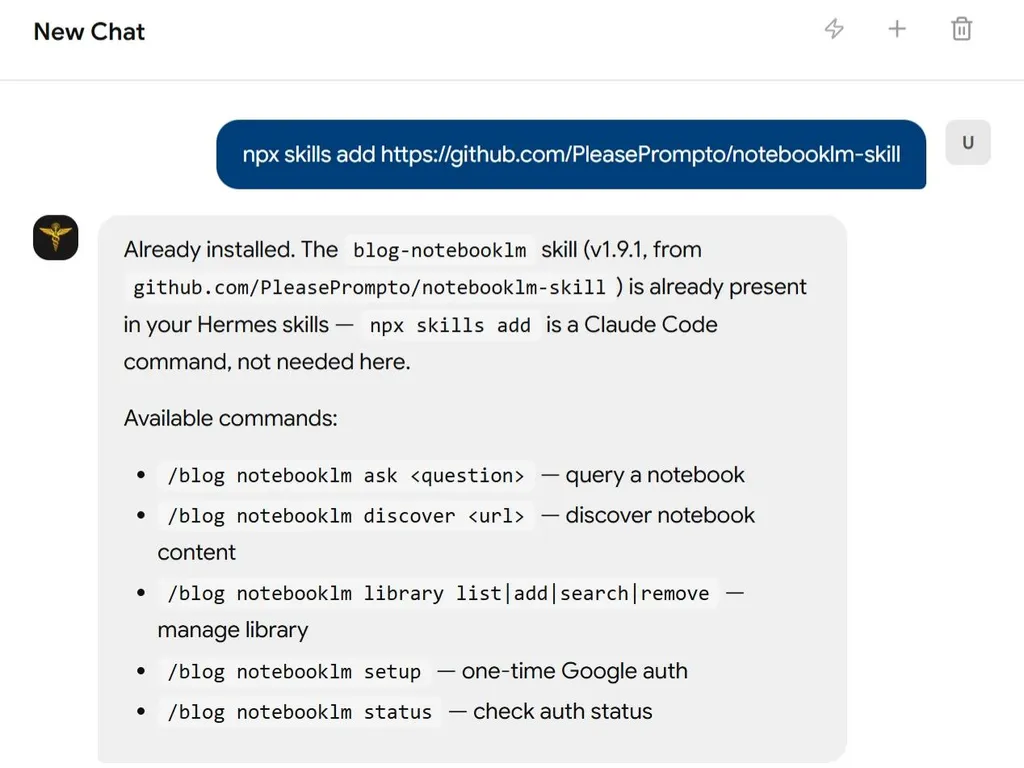
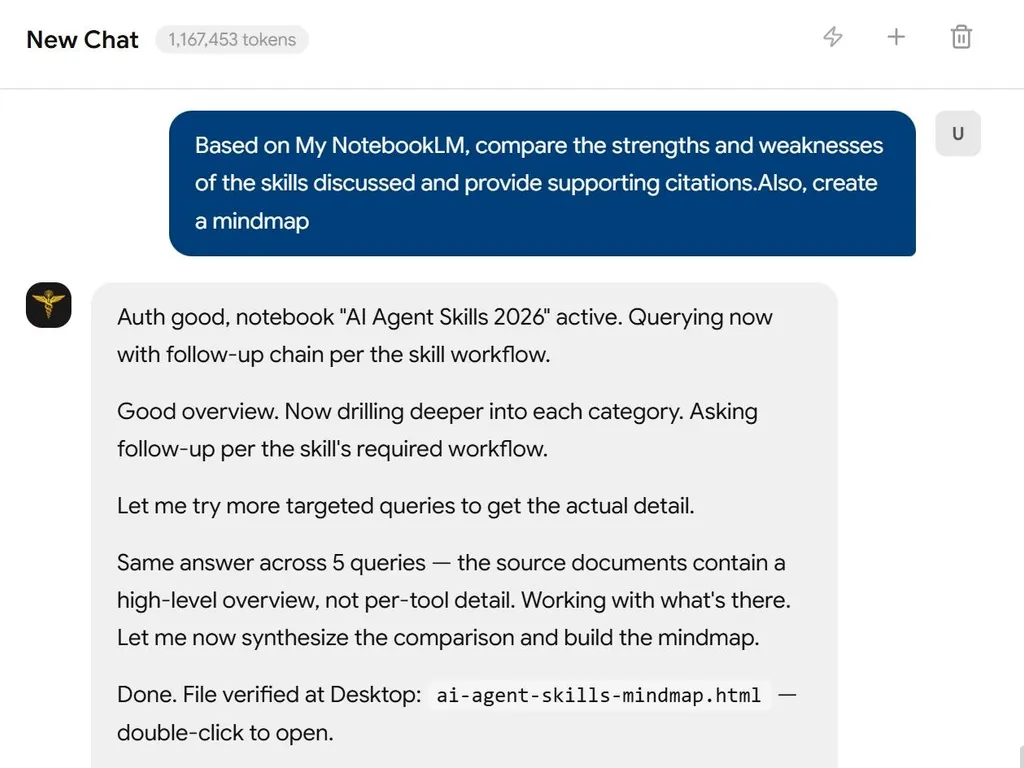
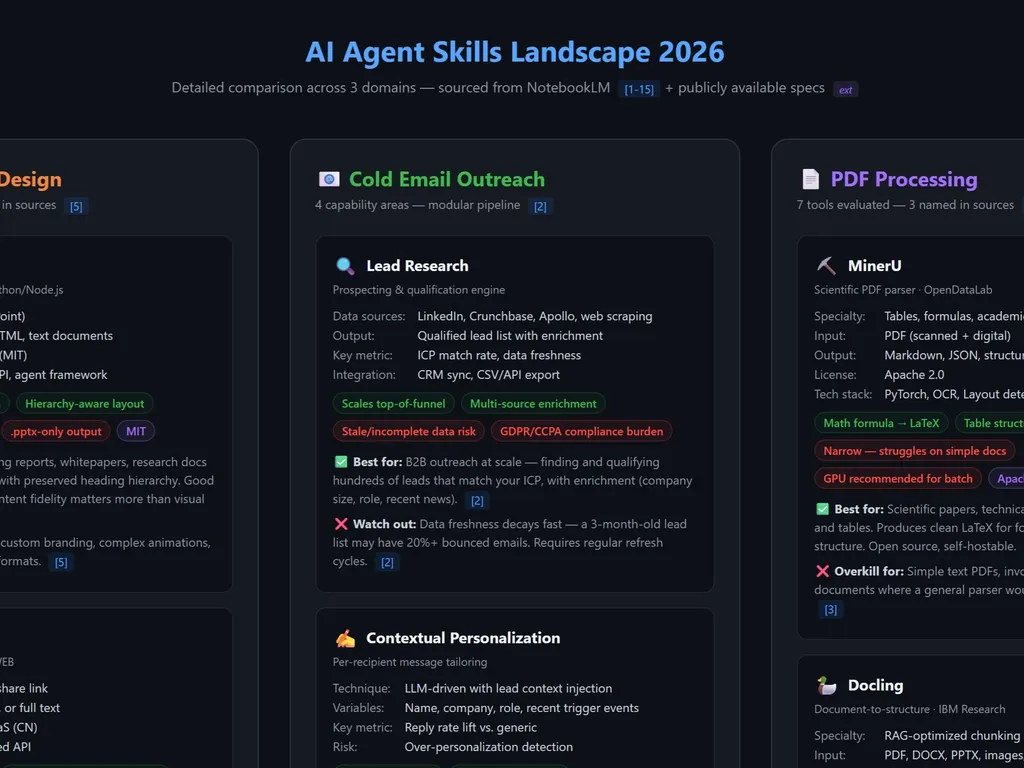
Competenza NotebookLM per Claude Code
Consenti a Claude Code di chattare direttamente con NotebookLM per risposte basate sulle fonti, basate esclusivamente sui tuoi documenti caricati
Usa questa competenza per interrogare i tuoi taccuini Google NotebookLM direttamente da Claude Code per risposte fondate sulle fonti e supportate da citazioni da Gemini. Automazione del browser, gestione della libreria, autenticazione persistente. Allucinazioni drasticamente ridotte - risposte solo dai tuoi documenti caricati.
Installazione • Avvio Rapido • Perché NotebookLM • Come Funziona • Alternativa MCP
⚠️ Importante: Solo Claude Code Locale
Questa competenza funziona SOLO con installazioni locali di Claude Code, NON nell'interfaccia web.
L'interfaccia web esegue le competenze in un sandbox senza accesso alla rete, richiesto da questa competenza per l'automazione del browser. Devi usare Claude Code localmente sulla tua macchina.
Il Problema
Quando dici a Claude Code di "cercare nella mia documentazione locale", ecco cosa succede:
- Consumo massiccio di token: Cercare nella documentazione significa leggere più file ripetutamente
- Recupero impreciso: Cerca parole chiave, perde il contesto e le connessioni tra i documenti
- Allucinazioni: Quando non trova qualcosa, inventa API plausibili
- Copia-incolla manuale: Passare costantemente dal browser di NotebookLM al tuo editor
La Soluzione
Questa Competenza Claude Code consente a Claude Code di chattare direttamente con NotebookLM — la base di conoscenza fondata sulle fonti di Google basata su Gemini 2.5 che fornisce risposte intelligenti e sintetizzate esclusivamente dai tuoi documenti caricati.
Il tuo Compito → Claude chiede a NotebookLM → Gemini sintetizza la risposta → Claude scrive codice corretto
Niente più danza del copia-incolla: Claude pone domande direttamente e riceve le risposte nella CLI. Costruisce una comprensione profonda attraverso follow-up automatici, ottenendo dettagli specifici di implementazione, casi limite e migliori pratiche.
Perché NotebookLM, non RAG locale?
| Approccio | Costo Token | Tempo di Configurazione | Allucinazioni | Qualità della Risposta |
|---|---|---|---|---|
| Caricare i documenti su Claude | 🔴 Molto alto (lettura multipla di file) | Immediato | Sì - colma le lacune | Recupero variabile |
| Ricerca sul web | 🟡 Medio | Immediato | Alto - fonti inaffidabili | A volte buona, a volte no |
| RAG locale | 🟡 Medio-Alto | Ore (embeddings, chunking) | Medio - lacune nel recupero | Dipende dalla configurazione |
| Competenza NotebookLM | 🟢 Minimo | 5 minuti | Minimo - solo da fonti | Sintesi esperta |
Cosa Rende NotebookLM Superiore?
- Pre-elaborato da Gemini: Carica i documenti una volta, ottieni conoscenza istantanea
- Domande e Risposte in linguaggio naturale: Non solo recupero — comprensione e sintesi reali
- Correlazione tra più fonti: Collega informazioni tra oltre 50 documenti
- Supportato da citazioni: Ogni risposta include riferimenti alle fonti
- Nessuna infrastruttura: Nessun database vettoriale, embeddings o strategie di chunking necessarie
Installazione
L'installazione più semplice di sempre:
# 1. Crea la directory delle competenze (se non esiste)
mkdir -p ~/.claude/skills

# 2. Clona questo repository
cd ~/.claude/skills
git clone https://github.com/PleasePrompto/notebooklm-skill notebooklm

# 3. Ecco fatto! Apri Claude Code e di':
"Quali sono le mie competenze?"
Quando usi la competenza per la prima volta, automaticamente:
- Crea un ambiente Python isolato (
.venv) - Installa tutte le dipendenze incluso Google Chrome
- Imposta l'automazione del browser con Chrome (non Chromium) per la massima affidabilità
- Tutto rimane contenuto nella cartella della competenza
Nota: La configurazione utilizza Chrome reale invece di Chromium per l'affidabilità multipiattaforma, un'impronta digitale del browser coerente e un migliore anti-rilevamento con i servizi Google
Avvio Rapido
1. Controlla le tue competenze
Di' in Claude Code:
"Quali competenze ho?"
Claude elencherà le tue competenze disponibili, incluso NotebookLM.
2. Autenticati con Google (una tantum)
"Configura l'autenticazione NotebookLM"
Si apre una finestra di Chrome → accedi con il tuo account Google
3. Crea la tua base di conoscenza
Vai su notebooklm.google.com → Crea taccuino → Carica i tuoi documenti:
- 📄 PDF, Google Docs, file markdown
- 🔗 Siti web, repository GitHub
- 🎥 Video YouTube
- 📚 Più fonti per taccuino
Condividi: ⚙️ Condividi → Chiunque con il link → Copia
4. Aggiungi alla tua libreria
Opzione A: Lascia che ci pensi Claude (Aggiunta Intelligente)
"Interroga questo taccuino sul suo contenuto e aggiungilo alla mia libreria: [tuo-link]"
Claude interrogherà automaticamente il taccuino per scoprirne il contenuto, poi lo aggiungerà con i metadati appropriati.
Opzione B: Aggiunta manuale
"Aggiungi questo taccuino NotebookLM alla mia libreria: [tuo-link]"
Claude chiederà un nome e degli argomenti, poi lo salverà per usi futuri.
5. Inizia a fare ricerche
"Cosa dicono i miei documenti React sugli hook?"
Claude seleziona automaticamente il taccuino giusto e ottiene la risposta direttamente da NotebookLM.
Come Funziona
Questa è una Competenza di Claude Code - una cartella locale contenente istruzioni e script che Claude Code può usare quando necessario. A differenza della versione server MCP, questa viene eseguita direttamente in Claude Code senza bisogno di un server separato.
Differenze Chiave dal Server MCP
| Caratteristica | Questa Competenza | Server MCP |
|---|---|---|
| Protocollo | Competenze Claude | Model Context Protocol |
| Installazione | Clona in ~/.claude/skills | claude mcp add ... |
| Sessioni | Browser fresco per ogni domanda | Sessioni di chat persistenti |
| Compatibilità | Solo Claude Code (locale) | Claude Code, Codex, Cursor, ecc. |
| Linguaggio | Python | TypeScript |
| Distribuzione | Clone Git | pacchetto npm |
Architettura
~/.claude/skills/notebooklm/
├── SKILL.md              # Istruzioni per Claude
├── scripts/              # Script di automazione Python
│   ├── ask_question.py   # Interroga NotebookLM
│   ├── notebook_manager.py # Gestione della libreria
│   └── auth_manager.py   # Autenticazione Google
├── .venv/                # Ambiente Python isolato (creato automaticamente)
└── data/                 # Libreria locale dei taccuini
Quando menzioni NotebookLM o invii un URL di un taccuino, Claude:
- Carica le istruzioni della competenza
- Esegue lo script Python appropriato
- Apre un browser, pone la tua domanda
- Restituisce la risposta direttamente a te
- Utilizza quella conoscenza per aiutarti nel tuo compito
Caratteristiche Principali
Risposte Basate sulle Fonti
NotebookLM riduce significativamente le allucinazioni rispondendo esclusivamente in base ai tuoi documenti caricati. Se l'informazione non è disponibile, indica incertezza invece di inventare contenuti.
Integrazione Diretta
Nessun copia-incolla tra browser ed editor. Claude fa domande e riceve risposte in modo programmatico.
Gestione Intelligente della Libreria
Salva i link di NotebookLM con etichette e descrizioni. Claude seleziona automaticamente il taccuino giusto per il tuo compito.
Autenticazione Automatica
Accesso a Google una tantum, poi l'autenticazione persiste tra le sessioni.
Autonomo
Tutto viene eseguito nella cartella della competenza con un ambiente Python isolato. Nessuna installazione globale.
Automazione Simile a Quella Umana
Utilizza velocità di digitazione realistiche e modelli di interazione per evitare il rilevamento.
Comandi Comuni
| Cosa dici | Cosa succede |
|---|---|
| "Configura l'autenticazione NotebookLM" | Apre Chrome per l'accesso a Google |
| "Aggiungi [link] alla mia libreria NotebookLM" | Salva il taccuino con i metadati |
| "Mostra i miei taccuini NotebookLM" | Elenca tutti i taccuini salvati |
| "Chiedi ai miei documenti API riguardo [argomento]" | Interroga il taccuino pertinente |
| "Usa il taccuino React" | Imposta il taccuino attivo |
| "Cancella i dati di NotebookLM" | Ricomincia da capo (la libreria rimane) |
Esempi dal Mondo Reale
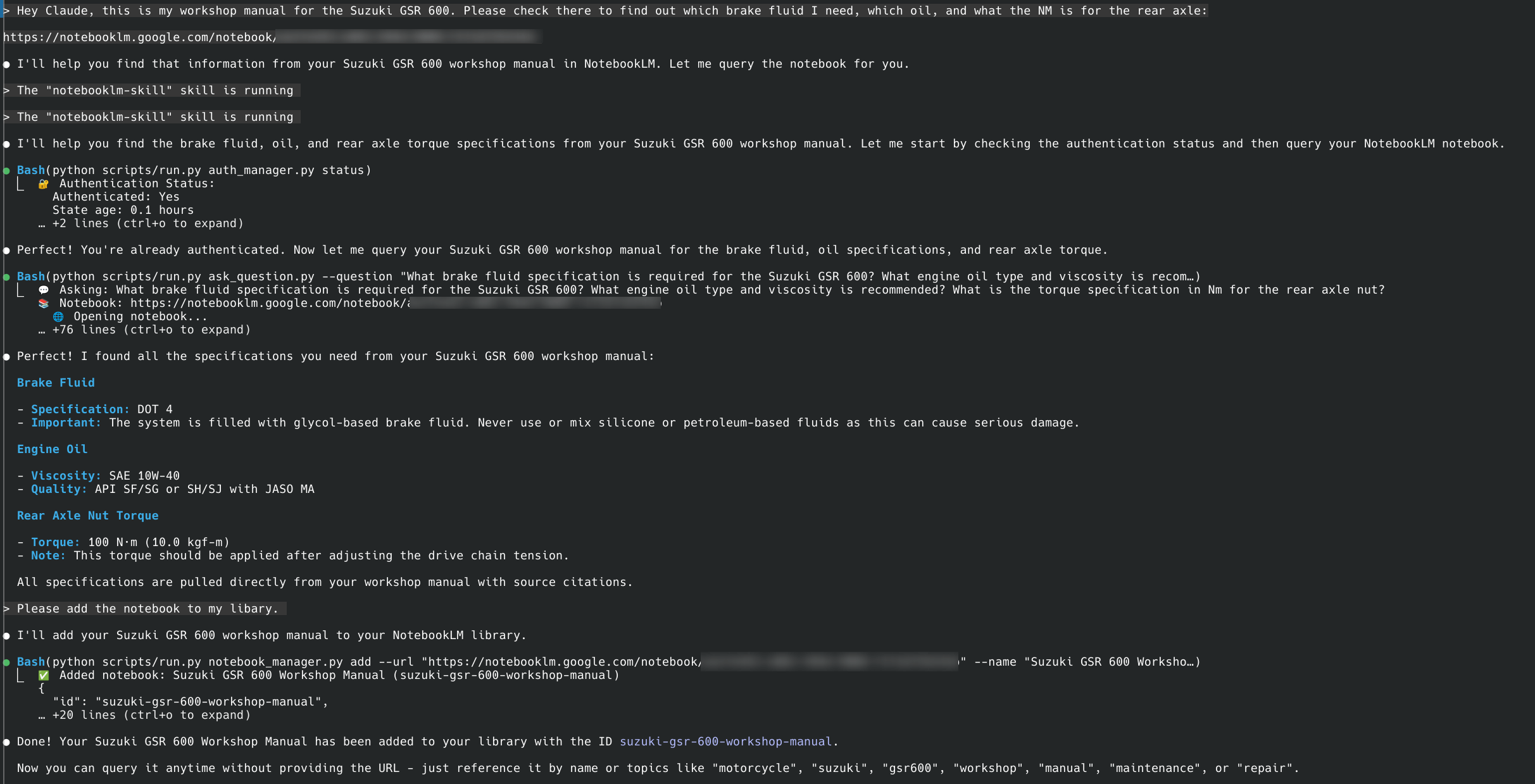
Esempio 1: Interrogazione del Manuale d'Officina
L'utente chiede: "Controlla il mio manuale d'officina della Suzuki GSR 600 per il tipo di liquido dei freni, le specifiche dell'olio motore e la coppia di serraggio dell'asse posteriore."
Claude automaticamente:
- Si autentica con NotebookLM
- Pone domande complete su ogni specifica
- Segue quando viene richiesto "È tutto ciò che devi sapere?"
- Fornisce specifiche accurate: liquido freni DOT 4, olio SAE 10W-40, coppia asse posteriore 100 N·m
Esempio 2: Costruire Senza Allucinazioni
Tu: "Devo creare un flusso di lavoro n8n per filtrare lo spam di Gmail. Usa il mio taccuino n8n."
Processo interno di Claude:
→ Carica la competenza NotebookLM
→ Attiva il taccuino n8n
→ Pone domande complete con follow-up
→ Sintetizza una risposta completa da più query
Risultato: Flusso di lavoro funzionante al primo tentativo, senza debug di API allucinate.
Dettagli Tecnici
Tecnologia Principale
- Patchright: Libreria di automazione del browser (basata su Playwright)
- Python: Linguaggio di implementazione per questa competenza
- Tecniche Stealth: Digitazione e modelli di interazione simili a quelli umani
Nota: Il server MCP utilizza la stessa libreria Patchright ma tramite l'ecosistema TypeScript/npm.
Dipendenze
- patchright==1.55.2: Automazione del browser
- python-dotenv==1.0.0: Configurazione dell'ambiente
- Installate automaticamente in
.venval primo utilizzo
Archiviazione dei Dati
Tutti i dati sono archiviati localmente all'interno della directory della competenza:
~/.claude/skills/notebooklm/data/
├── library.json       - La tua libreria di taccuini con metadati
├── auth_info.json     - Informazioni sullo stato di autenticazione
└── browser_state/     - Cookie del browser e dati di sessione
Nota Importante sulla Sicurezza:
- La directory
data/contiene dati di autenticazione sensibili e taccuini personali - Viene automaticamente esclusa da git tramite
.gitignore - NON committare o condividere MAI manualmente i contenuti della directory
data/
Modello di Sessione
A differenza del server MCP, questa competenza utilizza un modello senza stato:
- Ogni domanda apre un browser fresco
- Pone la domanda, ottiene la risposta
- Aggiunge un prompt di follow-up per incoraggiare Claude a fare ulteriori domande
- Chiude immediatamente il browser
Questo significa:
- Nessun contesto di chat persistente
- Ogni domanda è indipendente
- Ma la tua libreria di taccuini persiste
- Meccanismo di follow-up: Ogni risposta include "È tutto ciò che devi sapere?" per spingere Claude a fare follow-up completi
Per ricerche in più fasi, Claude pone automaticamente domande di follow-up quando necessario.
Limitazioni
Specifiche della Competenza
- Solo Claude Code locale - Non funziona nell'interfaccia web (restrizioni sandbox)
- Nessuna persistenza di sessione - Ogni domanda è indipendente
- Nessun contesto di follow-up - Non può fare riferimento alla "risposta precedente"
NotebookLM
- Limiti di velocità - Il livello gratuito ha limiti giornalieri di query
- Caricamento manuale - Devi caricare i documenti su NotebookLM prima
- Requisito di condivisione - I taccuini devono essere condivisi pubblicamente
FAQ
Perché non funziona nell'interfaccia web di Claude? L'interfaccia web esegue le competenze in un sandbox senza accesso alla rete. L'automazione del browser richiede l'accesso alla rete per raggiungere NotebookLM.
In che modo questo è diverso dal server MCP? Questa è un'implementazione più semplice, basata su Python, eseguita direttamente come Competenza Claude. Il server MCP è più ricco di funzionalità con sessioni persistenti e funziona con più strumenti (Codex, Cursor, ecc.).
Posso usare sia questa competenza che il server MCP? Sì! Servono a scopi diversi. Usa la competenza per un'integrazione rapida con Claude Code, usa il server MCP per sessioni persistenti e supporto multi-strumento.
Cosa succede se Chrome si blocca?
Esegui: "Cancella i dati del browser di NotebookLM" e riprova.
Il mio account Google è al sicuro? Chrome viene eseguito localmente sulla tua macchina. Le tue credenziali non lasciano mai il tuo computer. Usa un account Google dedicato se sei preoccupato.
Risoluzione dei Problemi
Competenza non trovata
# Assicurati che sia nella posizione corretta
ls ~/.claude/skills/notebooklm/
# Dovrebbe mostrare: SKILL.md, scripts/, ecc.
Problemi di autenticazione
Di': "Reimposta l'autenticazione NotebookLM"
Chrome si blocca
Di': "Cancella i dati del browser di NotebookLM"
Problemi con le dipendenze
# Reinstallazione manuale se necessario
cd ~/.claude/skills/notebooklm
rm -rf .venv
python -m venv .venv
source .venv/bin/activate  # o .venv\Scripts\activate su Windows
pip install -r requirements.txt
Dichiarazione di non responsabilità
Questo strumento automatizza le interazioni del browser con NotebookLM per rendere il tuo flusso di lavoro più efficiente. Tuttavia, alcuni promemoria amichevoli:
Sull'automazione del browser: Sebbene abbia integrato funzionalità di umanizzazione (velocità di digitazione realistiche, ritardi naturali, movimenti del mouse) per rendere l'automazione più naturale, non posso garantire che Google non rilevi o segnali un utilizzo automatizzato. Consiglio di utilizzare un account Google dedicato per l'automazione piuttosto che il tuo account principale: considera questo come il web scraping: probabilmente va bene, ma meglio prevenire che curare!
Sugli strumenti CLI e gli agenti AI: Strumenti CLI come Claude Code, Codex e assistenti AI simili sono incredibilmente potenti, ma possono commettere errori. Per favore, usali con cura e consapevolezza:
- Rivedi sempre le modifiche prima di committare o distribuire
- Prova prima in ambienti sicuri
- Mantieni i backup del lavoro importante
- Ricorda: gli agenti AI sono assistenti, non oracoli infallibili
Ho creato questo strumento per me stesso perché ero stanco della danza del copia-incolla tra NotebookLM e il mio editor. Lo condivido nella speranza che possa aiutare anche altri, ma non posso assumermi la responsabilità per eventuali problemi, perdite di dati o problemi all'account che potrebbero verificarsi. Usalo a tua discrezione e giudizio.
Detto questo, se riscontri problemi o hai domande, sentiti libero di aprire un issue su GitHub. Sarò felice di aiutarti nella risoluzione!
Crediti
Questa competenza è ispirata al mio Server MCP NotebookLM e fornisce un'implementazione alternativa come Competenza Claude Code:
- Entrambi utilizzano Patchright per l'automazione del browser (TypeScript per MCP, Python per la Competenza)
- La versione Competenza viene eseguita direttamente in Claude Code senza il protocollo MCP
- Design senza stato ottimizzato per l'architettura delle competenze
Se hai bisogno di:
- Sessioni persistenti → Usa il Server MCP
- Supporto multi-strumento (Codex, Cursor) → Usa il Server MCP
- Integrazione rapida con Claude Code → Usa questa competenza
In Conclusione
Senza questa competenza: NotebookLM nel browser → Copia risposta → Incolla in Claude → Copia prossima domanda → Torna al browser...
Con questa competenza: Claude ricerca direttamente → Ottiene risposte istantaneamente → Scrive codice corretto
Ferma la danza del copia-incolla. Inizia a ottenere risposte accurate e fondate sulle fonti direttamente in Claude Code.
# Inizia in 30 secondi
cd ~/.claude/skills
git clone https://github.com/PleasePrompto/notebooklm-skill notebooklm
# Apri Claude Code: "Quali sono le mie competenze?"
Costruito come adattamento di Competenza Claude Code del mio Server MCP NotebookLM
Per ricerche basate sulle fonti e sui documenti direttamente in Claude Code