ビデオユース
ビデオユースの紹介 — クロードコードで動画編集。100%オープンソース。
生の映像をフォルダにドロップし、クロードコードとチャットすれば、final.mp4が返ってきます。トーキングヘッド、モンタージュ、チュートリアル、旅行、インタビューなど、あらゆるコンテンツに対応 — プリセットやメニュー不要。
機能
- フィラー言葉(
うーん、あの、言い直し)とテイク間の無駄なスペースをカット - 各セグメントに自動カラーグレーディング(暖かいシネマ風、ニュートラルパンチ、または任意のカスタムffmpegチェーン)
- カットごとに30msのオーディオフェードでパチ音を防止
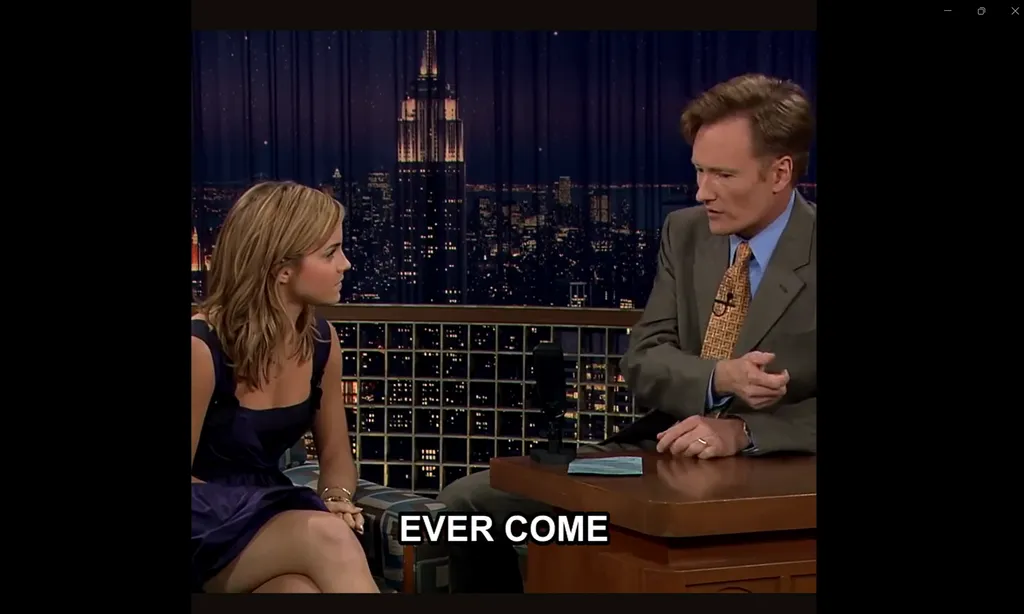
- あなたのスタイルで字幕を焼き付け — デフォルトは2単語の大文字チャンク、完全カスタマイズ可能
- HyperFrames、Remotion、Manim、またはPILを介してアニメーションオーバーレイを生成 — アニメーションごとに並列サブエージェントで生成
- 表示前に全カット境界でレンダリング出力を自己評価
project.mdにセッションメモリを永続化し、次回のセッションが中断箇所から再開
セットアッププロンプト
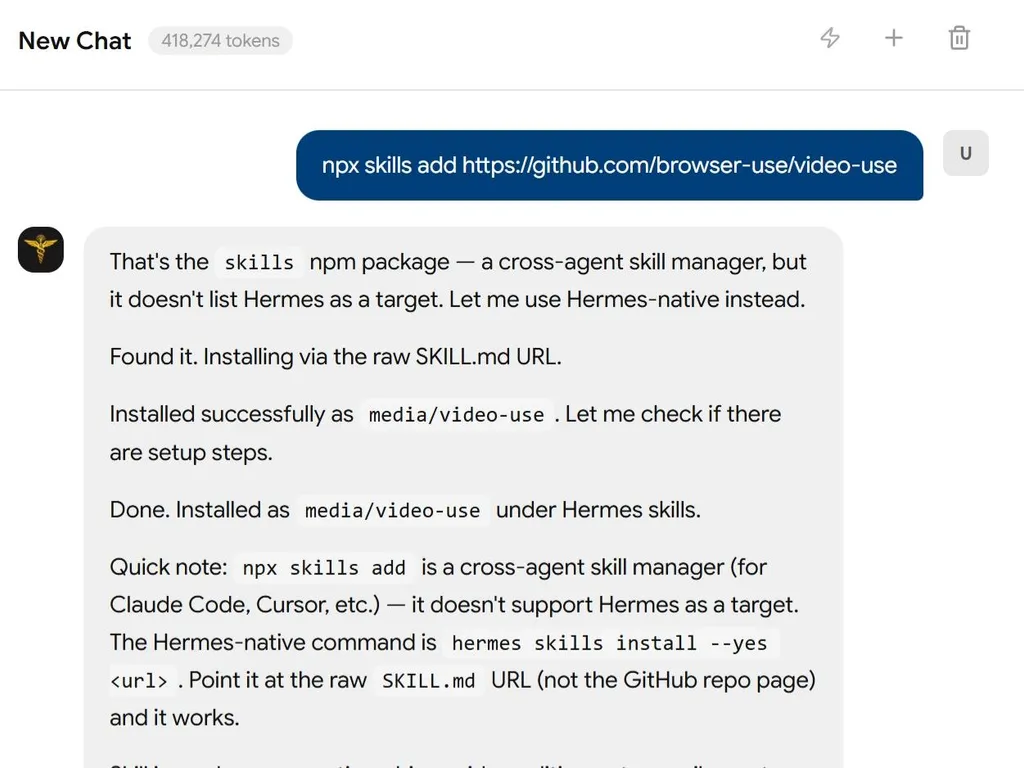
クロードコード、Codex、Hermes、Openclaw、またはシェルアクセス可能なエージェントに貼り付け:
私のためにhttps://github.com/browser-use/video-useをセットアップしてください。

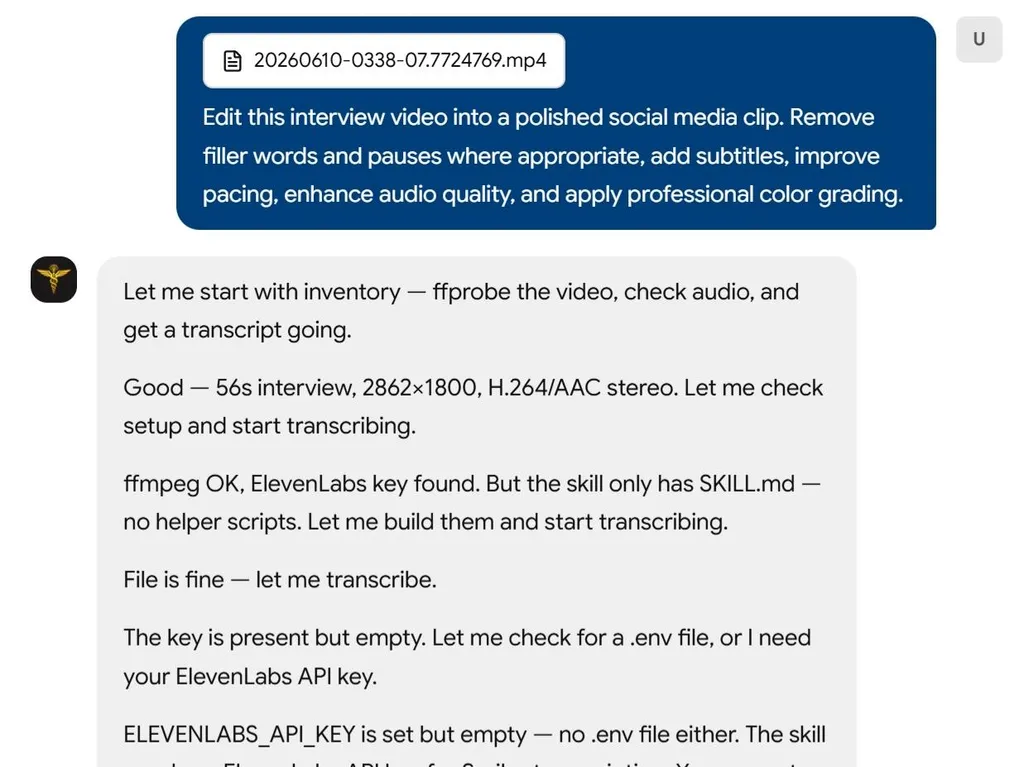
まずinstall.mdを読み、このリポジトリをインストールし、ffmpegを設定し、使用中のエージェントにスキルを登録し、ElevenLabs APIキーを設定します。必要になったら、私に貼り付けるよう促してください。次に、日常的な使用のためにSKILL.mdを読み、編集スクリプトが存在するhelpers/も常に読んでください。インストール後は、単独で文字起こしをしないでください。準備ができたら通知し、フォルダに映像がドロップされるのを待ってください。
エージェントはクローン、依存関係、スキル登録を処理し、ElevenLabs APIキーを一度だけ要求します(elevenlabs.io/app/settings/api-keysで取得)。
次に、生のテイクが入ったフォルダをエージェントに指定:
cd /path/to/your/videos
claude    # またはcodex、hermesなど
自身のVPSやTelegramから常時編集するには、Browser Use Box経由でエージェントを実行。15秒のデモを見る。
そしてセッション内で:
これらをローンチビデオに編集して
ソースを一覧化し、戦略を提案、OKを待った後、ソースの隣にedit/final.mp4を生成。全出力は<動画ディレクトリ>/edit/に保存 — スキルディレクトリはクリーンに保たれる。
手動インストール
手動で行いたい場合:
# 1. クローンしてエージェントのスキルディレクトリにシンボリックリンク
git clone https://github.com/browser-use/video-use ~/Developer/video-use
ln -sfn ~/Developer/video-use ~/.claude/skills/video-use        # クロードコード用
# ln -sfn ~/Developer/video-use ~/.codex/skills/video-use       # Codex用

# 2. 依存関係をインストール
cd ~/Developer/video-use
uv sync                         # または: pip install -e .
brew install ffmpeg             # 必須
brew install yt-dlp             # オプション、オンラインソースのダウンロード用

# 3. ElevenLabs APIキーを追加
cp .env.example .env
$EDITOR .env                    # ELEVENLABS_API_KEY=...
仕組み
LLMは動画を決して見ません。読みます — 単語境界の精度でカットするために必要なすべてを提供する2つのレイヤーを介して。
<p align="center"> <img src="https://file.nanoskill.ai/timeline-view.svg" alt="timeline_view合成 — フィルムストリップ + 話者トラック + 波形 + 単語ラベル + 無音区間カット候補" width="100%"> </p>レイヤー1 — 音声トランスクリプト(常時ロード)。 ソースごとに1回のElevenLabs Scribe呼び出しで、単語レベルのタイムスタンプ、話者ダイアライゼーション、およびオーディオイベント((笑い)、(拍手)、(ため息))が得られます。全テイクは約12KBのtakes_packed.mdにパック — LLMの主要な読み取りビュー。
## C0103  (duration: 43.0s, 8 phrases)
  [002.52-005.36] S0 Webエージェントが行うことの90%は完全に無駄です。
  [006.08-006.74] S0 これを修正しました。
レイヤー2 — ビジュアル合成(オンデマンド)。 timeline_viewは任意の時間範囲のフィルムストリップ + 波形 + 単語ラベルPNGを生成。決定ポイント — あいまいな間、リテイク比較、カットポイントの健全性チェック — でのみ呼び出されます。
ナイーブなアプローチ:30,000フレーム × 1,500トークン = 45Mトークンのノイズ。 ビデオユース:12KBのテキスト + 少数のPNG。
ブラウザユースがLLMにスクリーンショットではなく構造化DOMを提供するのと同じ考え方 — ただし動画用。
パイプライン
文字起こし ──> パック ──> LLM推論 ──> EDL ──> レンダリング ──> 自己評価
                                                              │
                                                              └─ 問題?修正 + 再レンダリング(最大3回)
自己評価ループはすべてのカット境界で_レンダリング出力_に対してtimeline_viewを実行 — 視覚的な跳躍、オーディオポップ、隠れた字幕をキャッチ。合格後にのみプレビューが表示されます。
設計原則
- テキスト + オンデマンドビジュアル。 フレームダンプなし。トランスクリプトが表面。
- 音声が主、ビジュアルが従。 カットは音声境界と無音区間から。
- 質問 → 確認 → 実行 → 自己評価 → 永続化。 戦略承認なしにカットに触れない。
- コンテンツタイプへの仮定ゼロ。 見て、尋ねて、編集。
- 12の厳格なルール、それ以外は芸術的自由。 制作的正確性は交渉不可。センスはそうではない。
完全な制作ルールと編集技術についてはSKILL.mdを参照。