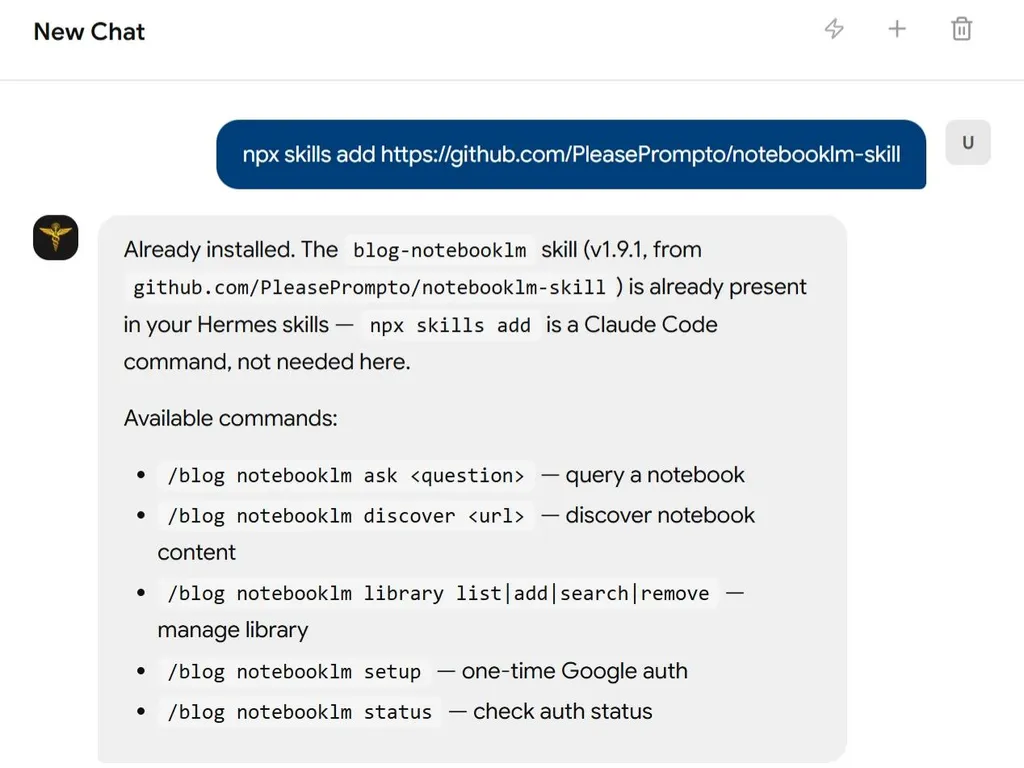
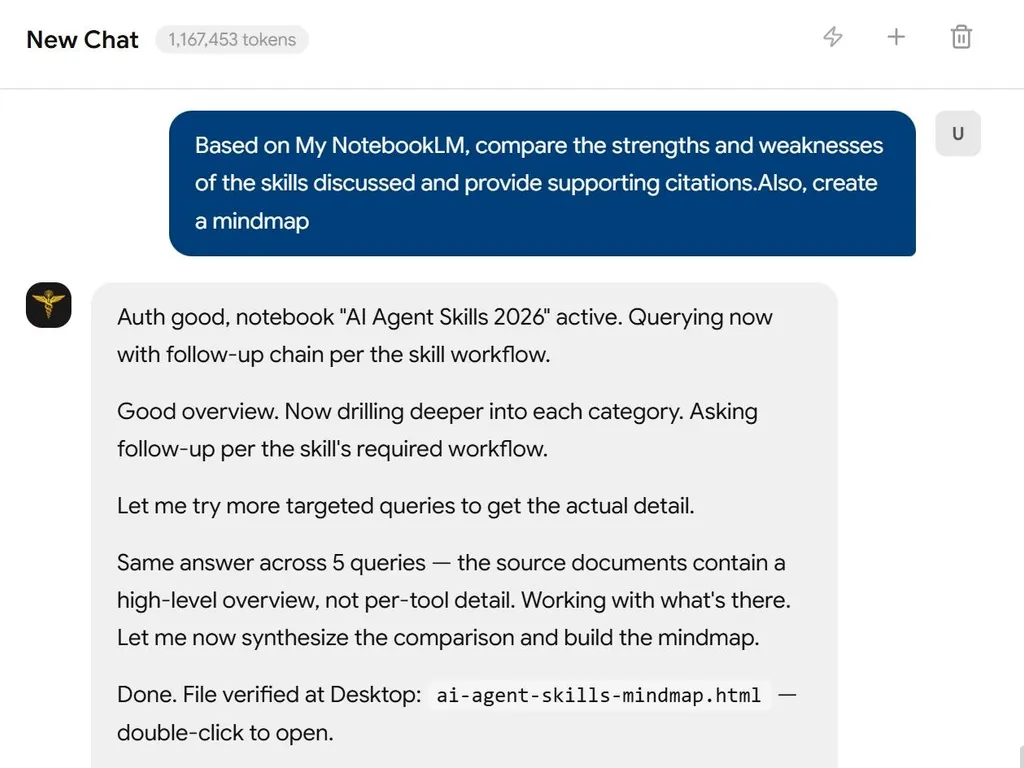
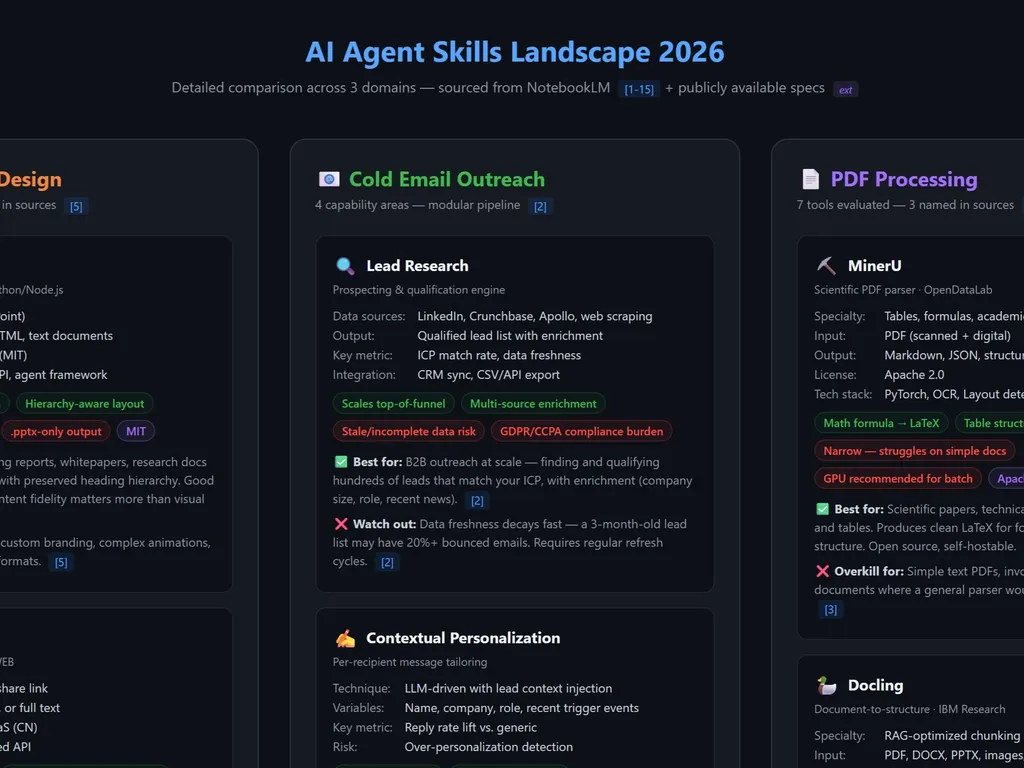
Skill do NotebookLM para Claude Code
Permita que o Claude Code converse diretamente com o NotebookLM para respostas baseadas exclusivamente nos seus documentos enviados
Use esta skill para consultar seus cadernos do Google NotebookLM diretamente do Claude Code para obter respostas fundamentadas em fontes e com citações do Gemini. Automação de navegador, gerenciamento de biblioteca, autenticação persistente. Alucinações drasticamente reduzidas - respostas apenas dos seus documentos enviados.
Instalação • Início Rápido • Por que o NotebookLM • Como funciona • Alternativa MCP
⚠️ Importante: Apenas Claude Code Local
Esta skill funciona APENAS com instalações locais do Claude Code, NÃO na interface web.
A interface web executa as skills em um sandbox sem acesso à rede, algo que esta skill exige para a automação do navegador. Você precisa usar o Claude Code localmente na sua máquina.
O Problema
Quando você diz ao Claude Code para "pesquisar na minha documentação local", eis o que acontece:
- Consumo massivo de tokens: Pesquisar na documentação significa ler vários arquivos repetidamente
- Recuperação imprecisa: Busca por palavras-chave, perde contexto e conexões entre documentos
- Alucinações: Quando não encontra algo, inventa APIs que soam plausíveis
- Cópia e cola manual: Alternar constantemente entre o navegador do NotebookLM e seu editor
A Solução
Esta Skill do Claude Code permite que o Claude Code converse diretamente com o NotebookLM — a base de conhecimento fundamentada em fontes do Google, alimentada pelo Gemini 2.5, que fornece respostas inteligentes e sintetizadas exclusivamente a partir dos seus documentos enviados.
Sua Tarefa → Claude pergunta ao NotebookLM → Gemini sintetiza a resposta → Claude escreve o código correto
Chega de dança de copiar e colar: Claude faz perguntas diretamente e recebe as respostas na linha de comando. Ele constrói um entendimento profundo por meio de perguntas de acompanhamento automáticas, obtendo detalhes específicos de implementação, casos extremos e melhores práticas.
Por que o NotebookLM, e não um RAG Local?
| Abordagem | Custo de Token | Tempo de Configuração | Alucinações | Qualidade da Resposta |
|---|---|---|---|---|
| Alimentar documentos ao Claude | 🔴 Muito alto (várias leituras de arquivos) | Instantâneo | Sim - preenche lacunas | Recuperação variável |
| Pesquisa na web | 🟡 Médio | Instantâneo | Alta - fontes não confiáveis | Na sorte ou no azar |
| RAG Local | 🟡 Médio-Alto | Horas (embeddings, chunking) | Média - lacunas na recuperação | Depende da configuração |
| Skill do NotebookLM | 🟢 Mínimo | 5 minutos | Mínima - apenas fundamentada em fontes | Síntese especializada |
O que torna o NotebookLM superior?
- Pré-processado pelo Gemini: Envie documentos uma vez, obtenha conhecimento especializado instantâneo
- Perguntas e respostas em linguagem natural: Não é apenas recuperação — é compreensão e síntese reais
- Correlação entre múltiplas fontes: Conecta informações entre mais de 50 documentos
- Com suporte a citações: Cada resposta inclui referências às fontes
- Sem infraestrutura: Sem necessidade de bancos vetoriais, embeddings ou estratégias de chunking
Instalação
A instalação mais simples de todas:
# 1. Crie o diretório de skills (se não existir)
mkdir -p ~/.claude/skills

# 2. Clone este repositório
cd ~/.claude/skills
git clone https://github.com/PleasePrompto/notebooklm-skill notebooklm

# 3. É isso! Abra o Claude Code e diga:
"Quais são minhas skills?"
Quando você usar a skill pela primeira vez, ela automaticamente:
- Cria um ambiente Python isolado (
.venv) - Instala todas as dependências, incluindo o Google Chrome
- Configura a automação do navegador com o Chrome (não o Chromium) para máxima confiabilidade
- Tudo permanece contido na pasta da skill
Nota: A configuração usa o Chrome real em vez do Chromium para confiabilidade entre plataformas, fingerprinting consistente do navegador e melhor proteção contra detecção pelos serviços do Google
Início Rápido
1. Verifique suas skills
Diga no Claude Code:
"Quais skills eu tenho?"
Claude listará suas skills disponíveis, incluindo o NotebookLM.
2. Autentique-se no Google (uma única vez)
"Configure a autenticação do NotebookLM"
Uma janela do Chrome se abre → faça login com sua conta do Google
3. Crie sua base de conhecimento
Acesse notebooklm.google.com → Crie um caderno → Envie seus documentos:
- 📄 PDFs, Google Docs, arquivos markdown
- 🔗 Sites, repositórios do GitHub
- 🎥 Vídeos do YouTube
- 📚 Múltiplas fontes por caderno
Compartilhe: ⚙️ Compartilhar → Qualquer pessoa com o link → Copiar
4. Adicione à sua biblioteca
Opção A: Deixe o Claude descobrir (Adição Inteligente)
"Consulte este caderno sobre seu conteúdo e adicione-o à minha biblioteca: [seu-link]"
Claude consultará automaticamente o caderno para descobrir seu conteúdo e depois o adicionará com metadados apropriados.
Opção B: Adição manual
"Adicione este NotebookLM à minha biblioteca: [seu-link]"
Claude pedirá um nome e tópicos, depois o salvará para uso futuro.
5. Comece a pesquisar
"O que minha documentação do React diz sobre hooks?"
Claude seleciona automaticamente o caderno certo e obtém a resposta diretamente do NotebookLM.
Como Funciona
Esta é uma Skill do Claude Code - uma pasta local contendo instruções e scripts que o Claude Code pode usar quando necessário. Ao contrário da versão do servidor MCP, esta executa diretamente no Claude Code sem precisar de um servidor separado.
Principais Diferenças do Servidor MCP
| Funcionalidade | Esta Skill | Servidor MCP |
|---|---|---|
| Protocolo | Skills do Claude | Model Context Protocol |
| Instalação | Clonar para ~/.claude/skills | claude mcp add ... |
| Sessões | Navegador novo a cada pergunta | Sessões de chat persistentes |
| Compatibilidade | Apenas Claude Code (local) | Claude Code, Codex, Cursor, etc. |
| Linguagem | Python | TypeScript |
| Distribuição | Git clone | Pacote npm |
Arquitetura
~/.claude/skills/notebooklm/
├── SKILL.md              # Instruções para o Claude
├── scripts/              # Scripts de automação em Python
│   ├── ask_question.py   # Consultar o NotebookLM
│   ├── notebook_manager.py # Gerenciamento da biblioteca
│   └── auth_manager.py   # Autenticação do Google
├── .venv/                # Ambiente Python isolado (criado automaticamente)
└── data/                 # Biblioteca local de cadernos
Quando você menciona o NotebookLM ou envia uma URL de caderno, Claude:
- Carrega as instruções da skill
- Executa o script Python apropriado
- Abre um navegador, faz sua pergunta
- Retorna a resposta diretamente para você
- Usa esse conhecimento para ajudar na sua tarefa
Funcionalidades Principais
Respostas Fundamentadas em Fontes
O NotebookLM reduz significativamente as alucinações respondendo exclusivamente a partir dos seus documentos enviados. Se a informação não estiver disponível, ele indica incerteza em vez de inventar conteúdo.
Integração Direta
Sem copiar e colar entre o navegador e o editor. Claude faz perguntas e recebe respostas de forma programática.
Gerenciamento Inteligente de Biblioteca
Salve links do NotebookLM com tags e descrições. Claude seleciona automaticamente o caderno certo para sua tarefa.
Autenticação Automática
Login único no Google, depois a autenticação persiste entre sessões.
Autocontido
Tudo executa na pasta da skill com um ambiente Python isolado. Sem instalações globais.
Automação Humanizada
Usa velocidades de digitação e padrões de interação realistas para evitar detecção.
Comandos Comuns
| O que você diz | O que acontece |
|---|---|
| "Configure a autenticação do NotebookLM" | Abre o Chrome para login no Google |
| "Adicione [link] à minha biblioteca do NotebookLM" | Salva o caderno com metadados |
| "Mostre meus cadernos do NotebookLM" | Lista todos os cadernos salvos |
| "Pergunte à minha documentação da API sobre [tópico]" | Consulta o caderno relevante |
| "Use o caderno do React" | Define o caderno ativo |
| "Limpar dados do NotebookLM" | Novo começo (mantém a biblioteca) |
Exemplos do Mundo Real
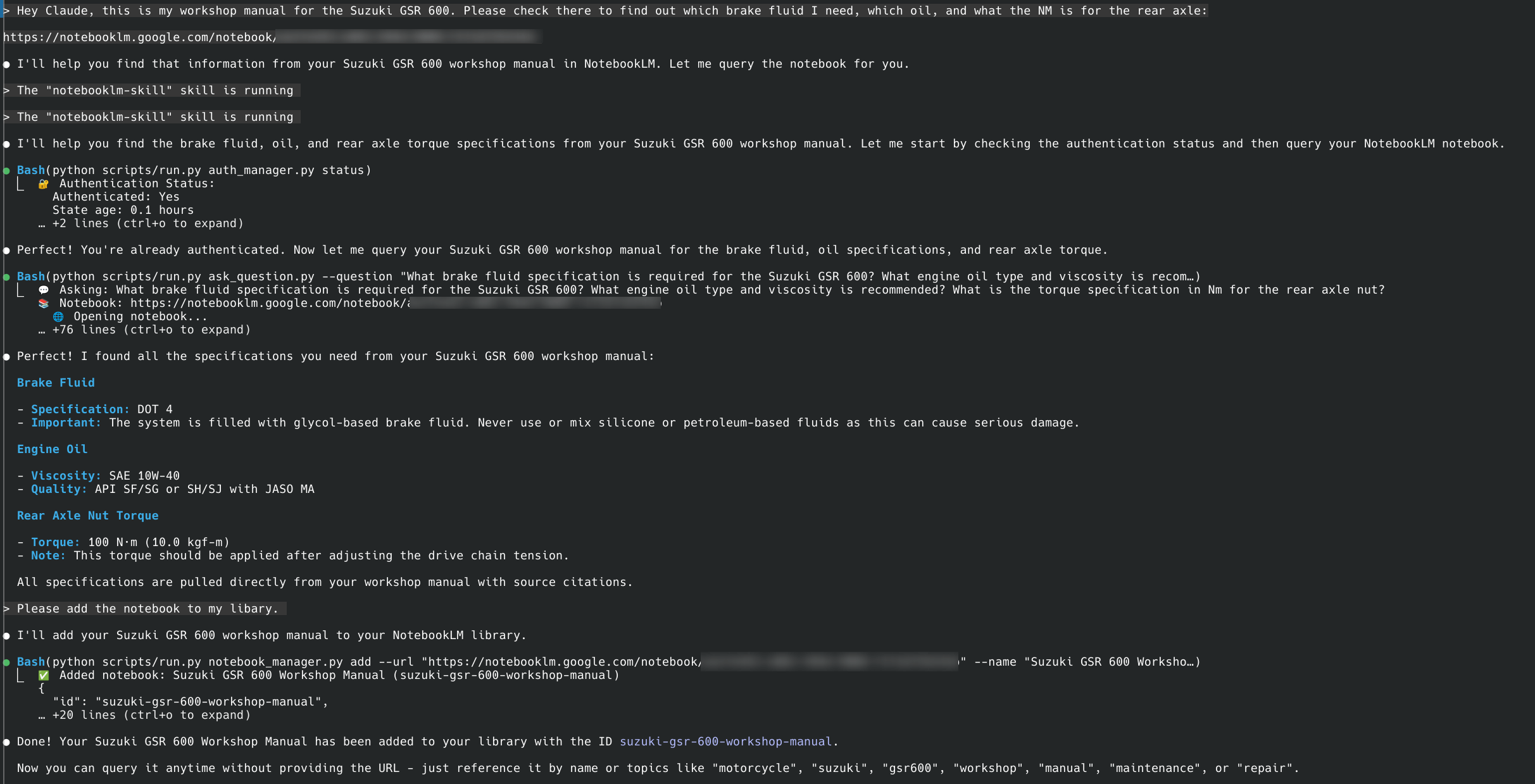
Exemplo 1: Consulta a um Manual de Oficina
Usuário pergunta: "Verifique no meu manual de oficina da Suzuki GSR 600 o tipo de fluido de freio, especificações do óleo do motor e torque do eixo traseiro."
Claude automaticamente:
- Autentica no NotebookLM
- Faz perguntas abrangentes sobre cada especificação
- Faz acompanhamento quando solicitado "Isso é TUDO que você precisa saber?"
- Fornece especificações precisas: fluido de freio DOT 4, óleo SAE 10W-40, torque do eixo traseiro de 100 N·m
Exemplo 2: Construindo Sem Alucinações
Você: "Preciso criar um fluxo de trabalho n8n para filtragem de spam no Gmail. Use meu caderno do n8n."
Processo interno do Claude:
→ Carrega a skill do NotebookLM
→ Ativa o caderno do n8n
→ Faz perguntas abrangentes com acompanhamentos
→ Sintetiza a resposta completa a partir de várias consultas
Resultado: Fluxo de trabalho funcionando na primeira tentativa, sem depurar APIs alucinadas.
Detalhes Técnicos
Tecnologia Principal
- Patchright: Biblioteca de automação de navegador (baseada no Playwright)
- Python: Linguagem de implementação desta skill
- Técnicas furtivas: Padrões de digitação e interação humanizados
Nota: O servidor MCP usa a mesma biblioteca Patchright, mas via ecossistema TypeScript/npm.
Dependências
- patchright==1.55.2: Automação de navegador
- python-dotenv==1.0.0: Configuração de ambiente
- Instalado automaticamente no
.venvno primeiro uso
Armazenamento de Dados
Todos os dados são armazenados localmente dentro do diretório da skill:
~/.claude/skills/notebooklm/data/
├── library.json       - Sua biblioteca de cadernos com metadados
├── auth_info.json     - Informações de status de autenticação
└── browser_state/     - Cookies do navegador e dados de sessão
Nota Importante de Segurança:
- O diretório
data/contém dados sensíveis de autenticação e cadernos pessoais - É automaticamente excluído do git via
.gitignore - NUNCA faça commit ou compartilhe manualmente o conteúdo do diretório
data/
Modelo de Sessão
Ao contrário do servidor MCP, esta skill usa um modelo sem estado:
- Cada pergunta abre um novo navegador
- Faz a pergunta, obtém a resposta
- Adiciona uma pergunta de acompanhamento para incentivar o Claude a fazer mais perguntas
- Fecha o navegador imediatamente
Isso significa:
- Sem contexto de chat persistente
- Cada pergunta é independente
- Mas sua biblioteca de cadernos persiste
- Mecanismo de acompanhamento: Cada resposta inclui "Isso é TUDO que você precisa saber?" para levar o Claude a fazer perguntas de acompanhamento abrangentes
Para pesquisas em várias etapas, Claude faz automaticamente perguntas de acompanhamento quando necessário.
Limitações
Específicas da Skill
- Apenas Claude Code local - Não funciona na interface web (restrições do sandbox)
- Sem persistência de sessão - Cada pergunta é independente
- Sem contexto de acompanhamento - Não pode fazer referência à "resposta anterior"
NotebookLM
- Limites de taxa - O plano gratuito tem limites diários de consultas
- Upload manual - Você precisa enviar os documentos para o NotebookLM primeiro
- Requisito de compartilhamento - Os cadernos devem ser compartilhados publicamente
Perguntas Frequentes
Por que isso não funciona na interface web do Claude? A interface web executa as skills em um sandbox sem acesso à rede. A automação do navegador requer acesso à rede para alcançar o NotebookLM.
Como isso é diferente do servidor MCP? Esta é uma implementação mais simples, baseada em Python, que executa diretamente como uma Skill do Claude. O servidor MCP é mais rico em recursos, com sessões persistentes e funciona com várias ferramentas (Codex, Cursor, etc.).
Posso usar tanto esta skill quanto o servidor MCP? Sim! Eles servem a propósitos diferentes. Use a skill para integração rápida com o Claude Code, use o servidor MCP para sessões persistentes e suporte a várias ferramentas.
E se o Chrome travar?
Execute: "Limpar dados do navegador do NotebookLM" e tente novamente.
Minha conta do Google está segura? O Chrome executa localmente na sua máquina. Suas credenciais nunca saem do seu computador. Use uma conta do Google dedicada se estiver preocupado.
Solução de Problemas
Skill não encontrada
# Certifique-se de que está no local correto
ls ~/.claude/skills/notebooklm/
# Deve mostrar: SKILL.md, scripts/, etc.
Problemas de autenticação
Diga: "Redefinir autenticação do NotebookLM"
Travamentos do navegador
Diga: "Limpar dados do navegador do NotebookLM"
Problemas com dependências
# Reinstalação manual, se necessário
cd ~/.claude/skills/notebooklm
rm -rf .venv
python -m venv .venv
source .venv/bin/activate  # ou .venv\Scripts\activate no Windows
pip install -r requirements.txt
Aviso Legal
Esta ferramenta automatiza interações do navegador com o NotebookLM para tornar seu fluxo de trabalho mais eficiente. No entanto, alguns lembretes amigáveis:
Sobre automação de navegador: Embora eu tenha incorporado recursos de humanização (velocidades de digitação realistas, atrasos naturais, movimentos do mouse) para tornar a automação mais natural, não posso garantir que o Google não detectará ou sinalizará o uso automatizado. Recomendo usar uma conta do Google dedicada para automação, em vez da sua conta principal — pense nisso como web scraping: provavelmente está tudo bem, mas é melhor prevenir do que remediar!
Sobre ferramentas de CLI e agentes de IA: Ferramentas de CLI como Claude Code, Codex e assistentes similares alimentados por IA são incrivelmente poderosos, mas podem cometer erros. Por favor, use-os com cuidado e consciência:
- Sempre revise as alterações antes de fazer commit ou implantar
- Teste em ambientes seguros primeiro
- Mantenha backups de trabalhos importantes
- Lembre-se: agentes de IA são assistentes, não oráculos infalíveis
Construí esta ferramenta para mim mesmo porque estava cansado da dança de copiar e colar entre o NotebookLM e meu editor. Estou compartilhando na esperança de que ajude outros também, mas não posso assumir responsabilidade por quaisquer problemas, perda de dados ou problemas de conta que possam ocorrer. Use por sua própria conta e risco.
Dito isso, se você encontrar problemas ou tiver dúvidas, sinta-se à vontade para abrir uma issue no GitHub. Ficarei feliz em ajudar a solucionar!
Créditos
Esta skill é inspirada no meu Servidor MCP do NotebookLM e fornece uma implementação alternativa como uma Skill do Claude Code:
- Ambos usam Patchright para automação de navegador (TypeScript para o MCP, Python para a Skill)
- A versão Skill executa diretamente no Claude Code sem o protocolo MCP
- Design sem estado otimizado para a arquitetura de skill
Se você precisa de:
- Sessões persistentes → Use o Servidor MCP
- Suporte a várias ferramentas (Codex, Cursor) → Use o Servidor MCP
- Integração rápida com o Claude Code → Use esta skill
Resumo Final
Sem esta skill: NotebookLM no navegador → Copiar resposta → Colar no Claude → Copiar próxima pergunta → Voltar ao navegador...
Com esta skill: Claude pesquisa diretamente → Obtém respostas instantaneamente → Escreve código correto
Pare a dança de copiar e colar. Comece a obter respostas precisas e fundamentadas diretamente no Claude Code.
# Comece em 30 segundos
cd ~/.claude/skills
git clone https://github.com/PleasePrompto/notebooklm-skill notebooklm
# Abra o Claude Code: "Quais são minhas skills?"
Construído como uma adaptação da Skill do Claude Code do meu Servidor MCP do NotebookLM
Para pesquisa baseada em documentos e fundamentada em fontes diretamente no Claude Code