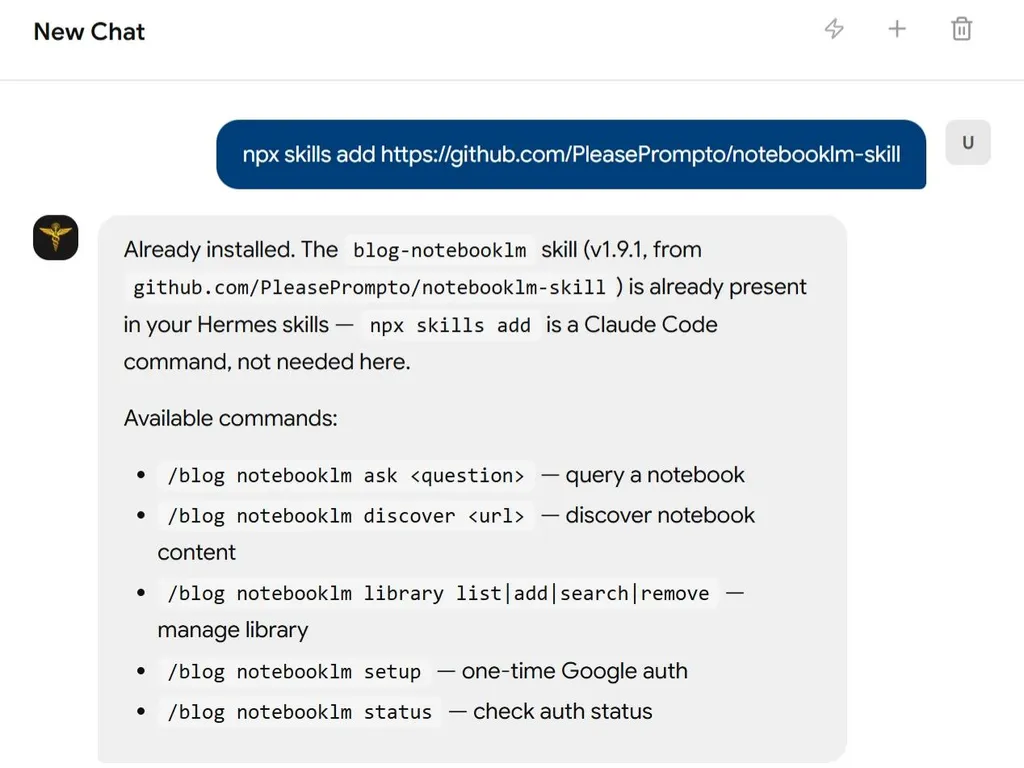
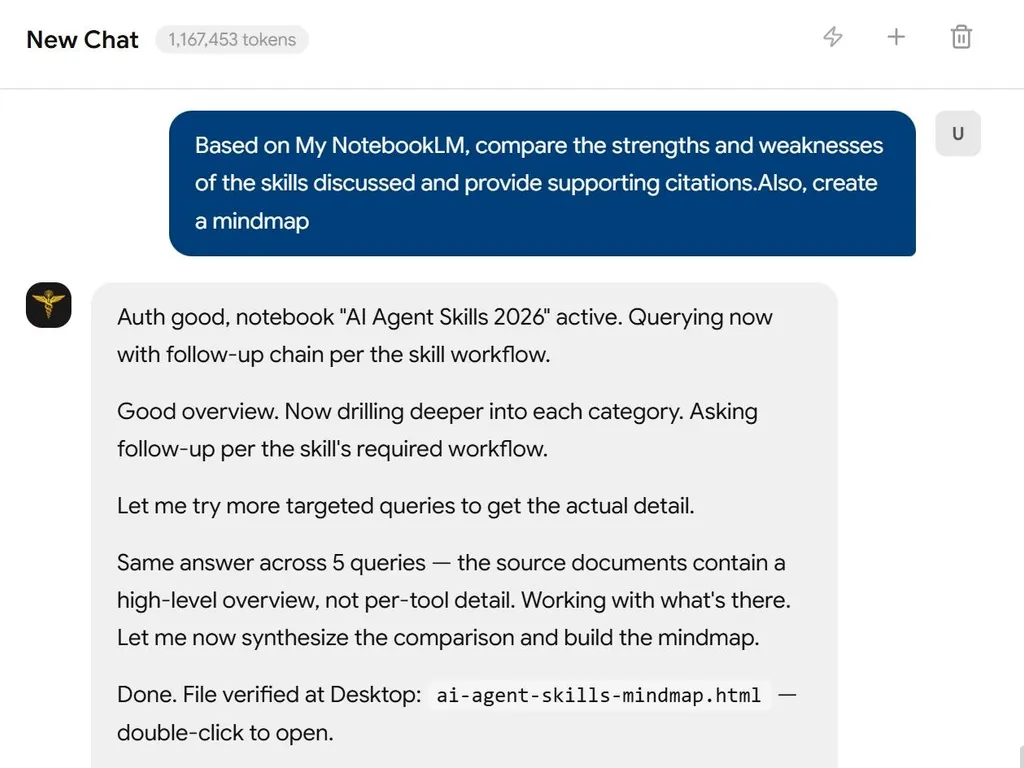
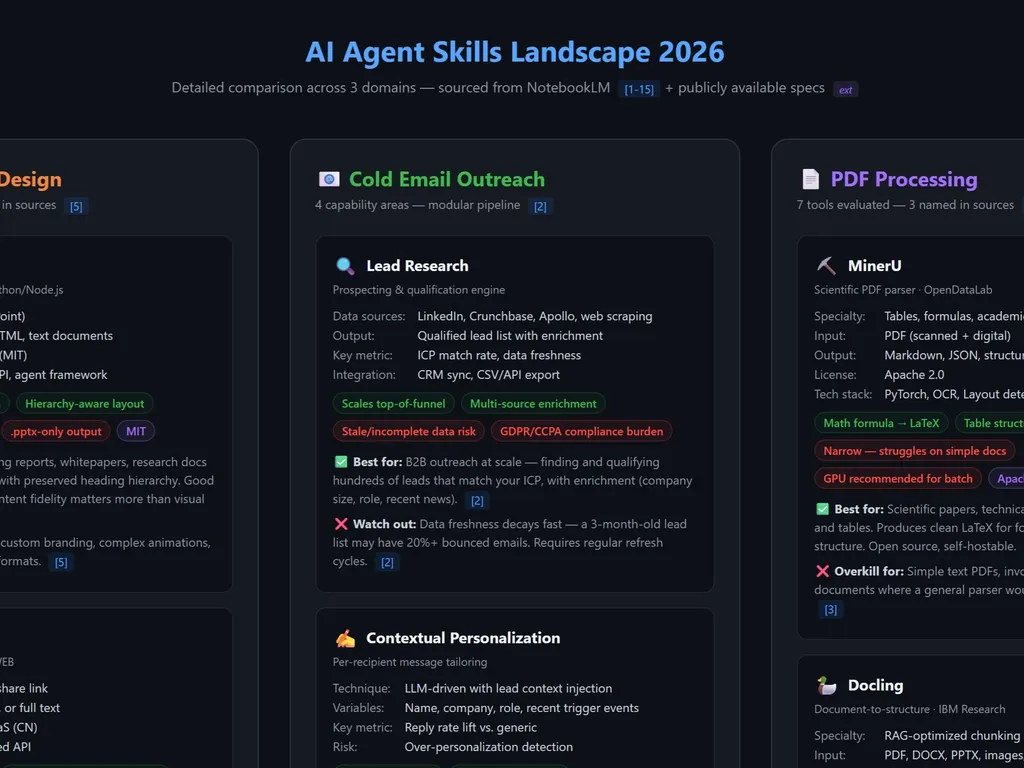
ทักษะ NotebookLM สำหรับ Claude Code
ให้ Claude Code สนทนากับ NotebookLM โดยตรงเพื่อรับคำตอบที่อ้างอิงจากแหล่งข้อมูลในเอกสารที่อัปโหลดของคุณเท่านั้น
ใช้ทักษะนี้เพื่อสอบถามสมุดบันทึก Google NotebookLM ของคุณจาก Claude Code โดยตรง เพื่อรับคำตอบที่อ้างอิงแหล่งข้อมูลและมีการอ้างอิงจาก Gemini พร้อมการทำงานอัตโนมัติของเบราว์เซอร์ การจัดการคลังเก็บ และการรับรองความถูกต้องแบบถาวร ลดการสร้างข้อมูลเท็จอย่างมาก – คำตอบจากเอกสารที่อัปโหลดของคุณเท่านั้น
การติดตั้ง • เริ่มต้นอย่างรวดเร็ว • ทำไมต้อง NotebookLM • วิธีการทำงาน • ทางเลือก MCP
⚠️ สำคัญ: สำหรับ Claude Code ในเครื่องเท่านั้น
ทักษะนี้ใช้ได้เฉพาะกับการติดตั้ง Claude Code ในเครื่องเท่านั้น ไม่สามารถใช้ในเว็บ UI ได้
เว็บ UI รันทักษะในแซนด์บ็อกซ์ที่ไม่มีสิทธิ์เข้าถึงเครือข่าย ซึ่งทักษะนี้ต้องการสำหรับการทำงานอัตโนมัติของเบราว์เซอร์ คุณต้องใช้ Claude Code ในเครื่องของคุณ
ปัญหา
เมื่อคุณบอกให้ Claude Code "ค้นหาในเอกสารภายในของฉัน" นี่คือสิ่งที่เกิดขึ้น:
- การใช้โทเค็นจำนวนมาก: การค้นหาในเอกสารหมายถึงการอ่านไฟล์หลายไฟล์ซ้ำๆ
- การเรียกคืนที่ไม่แม่นยำ: ค้นหาคำสำคัญ แต่พลาดบริบทและการเชื่อมโยงระหว่างเอกสาร
- การสร้างข้อมูลเท็จ: เมื่อไม่พบข้อมูล จะสร้าง API ที่ฟังดูน่าเชื่อถือขึ้นมา
- การคัดลอกและวางด้วยตนเอง: ต้องสลับระหว่างเบราว์เซอร์ NotebookLM และตัวแก้ไขตลอดเวลา
ทางออก
ทักษะ Claude Code นี้ช่วยให้ Claude Code สนทนากับ NotebookLM ได้โดยตรง — ฐานความรู้ที่อ้างอิงแหล่งข้อมูลของ Google ที่ขับเคลื่อนด้วย Gemini 2.5 ซึ่งให้คำตอบที่ชาญฉลาดและสังเคราะห์จากเอกสารที่อัปโหลดของคุณเท่านั้น
งานของคุณ → Claude ถาม NotebookLM → Gemini สังเคราะห์คำตอบ → Claude เขียนโค้ดที่ถูกต้อง
ไม่ต้องคัดลอกและวางอีกต่อไป: Claude ถามคำถามโดยตรงและได้รับคำตอบกลับมาใน CLI มันสร้างความเข้าใจอย่างลึกซึ้งผ่านการติดตามผลโดยอัตโนมัติ ได้รับรายละเอียดการใช้งานที่เฉพาะเจาะจง กรณีพิเศษ และแนวปฏิบัติที่ดีที่สุด
ทำไมต้อง NotebookLM ไม่ใช่ RAG ในเครื่อง?
| วิธีการ | ค่าใช้จ่ายโทเค็น | เวลาติดตั้ง | การสร้างข้อมูลเท็จ | คุณภาพคำตอบ |
|---|---|---|---|---|
| ป้อนเอกสารให้ Claude | 🔴 สูงมาก (อ่านไฟล์หลายครั้ง) | ทันที | ใช่ - เติมช่องว่าง | การเรียกคืนไม่คงที่ |
| ค้นหาเว็บ | 🟡 ปานกลาง | ทันที | สูง - แหล่งข้อมูลไม่น่าเชื่อถือ | ได้บ้างไม่ได้บ้าง |
| RAG ในเครื่อง | 🟡 ปานกลาง-สูง | หลายชั่วโมง (embeddings, chunking) | ปานกลาง - ช่องว่างการเรียกคืน | ขึ้นอยู่กับการตั้งค่า |
| ทักษะ NotebookLM | 🟢 น้อยที่สุด | 5 นาที | น้อยที่สุด - อ้างอิงแหล่งข้อมูลเท่านั้น | การสังเคราะห์ระดับผู้เชี่ยวชาญ |
อะไรที่ทำให้ NotebookLM เหนือกว่า?
- ประมวลผลล่วงหน้าโดย Gemini: อัปโหลดเอกสารครั้งเดียว รับความรู้ระดับผู้เชี่ยวชาญทันที
- ถามตอบด้วยภาษาธรรมชาติ: ไม่ใช่แค่การเรียกคืน — แต่เข้าใจและสังเคราะห์จริง
- เชื่อมโยงหลายแหล่งข้อมูล: เชื่อมโยงข้อมูลจากเอกสารมากกว่า 50 ฉบับ
- อ้างอิงแหล่งที่มา: ทุกคำตอบมีการอ้างอิงแหล่งที่มา
- ไม่ต้องมีโครงสร้างพื้นฐาน: ไม่ต้องใช้ฐานข้อมูลเวกเตอร์, embeddings, หรือกลยุทธ์ chunking
การติดตั้ง
การติดตั้งที่ง่ายที่สุดเท่าที่เคยมีมา:
# 1. สร้างไดเรกทอรีทักษะ (ถ้ายังไม่มี)
mkdir -p ~/.claude/skills

# 2. โคลนที่เก็บนี้
cd ~/.claude/skills
git clone https://github.com/PleasePrompto/notebooklm-skill notebooklm

# 3. เท่านั้น! เปิด Claude Code แล้วพูดว่า:
"ฉันมีทักษะอะไรบ้าง?"
เมื่อคุณใช้ทักษะครั้งแรก มันจะดำเนินการโดยอัตโนมัติ:
- สร้างสภาพแวดล้อม Python แบบแยก (
.venv) - ติดตั้งการพึ่งพาทั้งหมดรวมถึง Google Chrome
- ตั้งค่าการทำงานอัตโนมัติของเบราว์เซอร์ด้วย Chrome (ไม่ใช่ Chromium) เพื่อความน่าเชื่อถือสูงสุด
- ทุกอย่างถูกเก็บไว้ในโฟลเดอร์ทักษะ
หมายเหตุ: การตั้งค่าใช้ Chrome จริงแทน Chromium เพื่อความน่าเชื่อถือข้ามแพลตฟอร์ม ลายนิ้วมือเบราว์เซอร์ที่สม่ำเสมอ และการต่อต้านการตรวจจับที่ดีขึ้นกับบริการของ Google
เริ่มต้นอย่างรวดเร็ว
1. ตรวจสอบทักษะของคุณ
พูดใน Claude Code:
"ฉันมีทักษะอะไรบ้าง?"
Claude จะแสดงรายการทักษะที่มีรวมถึง NotebookLM
2. รับรองความถูกต้องกับ Google (ครั้งเดียว)
"ตั้งค่าการรับรองความถูกต้องของ NotebookLM"
หน้าต่าง Chrome จะเปิดขึ้น → เข้าสู่ระบบด้วยบัญชี Google ของคุณ
3. สร้างฐานความรู้ของคุณ
ไปที่ notebooklm.google.com → สร้างสมุดบันทึก → อัปโหลดเอกสารของคุณ:
- 📄 PDF, Google Docs, ไฟล์ markdown
- 🔗 เว็บไซต์, ที่เก็บ GitHub
- 🎥 วิดีโอ YouTube
- 📚 หลายแหล่งข้อมูลต่อสมุดบันทึก
แชร์: ⚙️ แชร์ → ใครก็ได้ที่มีลิงก์ → คัดลอก
4. เพิ่มไปยังคลังเก็บของคุณ
ตัวเลือก A: ให้ Claude จัดการ (เพิ่มอัจฉริยะ)
"สอบถามสมุดบันทึกนี้เกี่ยวกับเนื้อหาและเพิ่มไปยังคลังของฉัน: [ลิงก์ของคุณ]"
Claude จะสอบถามสมุดบันทึกโดยอัตโนมัติเพื่อค้นหาเนื้อหา จากนั้นเพิ่มพร้อมข้อมูลเมตาที่เหมาะสม
ตัวเลือก B: เพิ่มด้วยตนเอง
"เพิ่ม NotebookLM นี้ไปยังคลังของฉัน: [ลิงก์ของคุณ]"
Claude จะถามชื่อและหัวข้อ จากนั้นบันทึกเพื่อใช้ในอนาคต
5. เริ่มการวิจัย
"เอกสาร React ของฉันบอกอะไรเกี่ยวกับ hooks?"
Claude จะเลือกสมุดบันทึกที่ถูกต้องโดยอัตโนมัติและรับคำตอบจาก NotebookLM โดยตรง
วิธีการทำงาน
นี่คือ ทักษะ Claude Code - โฟลเดอร์ภายในที่มีคำแนะนำและสคริปต์ที่ Claude Code สามารถใช้เมื่อต้องการ แตกต่างจาก เวอร์ชันเซิร์ฟเวอร์ MCP นี่ทำงานโดยตรงใน Claude Code โดยไม่ต้องใช้เซิร์ฟเวอร์แยก
ความแตกต่างหลักจากเซิร์ฟเวอร์ MCP
| คุณสมบัติ | ทักษะนี้ | เซิร์ฟเวอร์ MCP |
|---|---|---|
| โปรโตคอล | Claude Skills | Model Context Protocol |
| การติดตั้ง | โคลนไปที่ ~/.claude/skills | claude mcp add ... |
| เซสชัน | เบราว์เซอร์ใหม่ทุกคำถาม | เซสชันแชทต่อเนื่อง |
| ความเข้ากันได้ | Claude Code เท่านั้น (ในเครื่อง) | Claude Code, Codex, Cursor, ฯลฯ |
| ภาษา | Python | TypeScript |
| การกระจาย | Git clone | แพ็คเกจ npm |
สถาปัตยกรรม
~/.claude/skills/notebooklm/
├── SKILL.md              # คำแนะนำสำหรับ Claude
├── scripts/              # สคริปต์อัตโนมัติ Python
│   ├── ask_question.py   # สอบถาม NotebookLM
│   ├── notebook_manager.py # การจัดการคลัง
│   └── auth_manager.py   # การรับรองความถูกต้อง Google
├── .venv/                # สภาพแวดล้อม Python แยก (สร้างอัตโนมัติ)
└── data/                 # คลังสมุดบันทึกภายใน
เมื่อคุณพูดถึง NotebookLM หรือส่ง URL สมุดบันทึก Claude จะ:
- โหลดคำแนะนำทักษะ
- รันสคริปต์ Python ที่เหมาะสม
- เปิดเบราว์เซอร์ ถามคำถามของคุณ
- ส่งคำตอบกลับมาให้คุณโดยตรง
- ใช้ความรู้นั้นเพื่อช่วยงานของคุณ
คุณสมบัติหลัก
การตอบสนองที่อ้างอิงแหล่งข้อมูล
NotebookLM ลดการสร้างข้อมูลเท็จอย่างมากโดยตอบจากเอกสารที่อัปโหลดของคุณเท่านั้น หากไม่มีข้อมูล จะแสดงความไม่แน่นอนแทนที่จะสร้างเนื้อหา
การผสานรวมโดยตรง
ไม่ต้องคัดลอกวางระหว่างเบราว์เซอร์และตัวแก้ไข Claude ถามและรับคำตอบโดยทางโปรแกรม
การจัดการคลังอัจฉริยะ
บันทึกลิงก์ NotebookLM พร้อมแท็กและคำอธิบาย Claude จะเลือกสมุดบันทึกที่ถูกต้องสำหรับงานของคุณโดยอัตโนมัติ
การรับรองความถูกต้องอัตโนมัติ
เข้าสู่ระบบ Google ครั้งเดียว จากนั้นการรับรองความถูกต้องจะคงอยู่ข้ามเซสชัน
มีทุกอย่างในตัว
ทุกอย่างทำงานในโฟลเดอร์ทักษะด้วยสภาพแวดล้อม Python แบบแยก ไม่ต้องติดตั้งทั่วโลก
การทำงานอัตโนมัติเหมือนมนุษย์
ใช้ความเร็วในการพิมพ์และรูปแบบการโต้ตอบที่สมจริงเพื่อหลีกเลี่ยงการตรวจจับ
คำสั่งทั่วไป
| สิ่งที่คุณพูด | สิ่งที่เกิดขึ้น |
|---|---|
| "ตั้งค่าการรับรองความถูกต้องของ NotebookLM" | เปิด Chrome เพื่อเข้าสู่ระบบ Google |
| "เพิ่ม [ลิงก์] ไปยังคลัง NotebookLM ของฉัน" | บันทึกสมุดบันทึกพร้อมข้อมูลเมตา |
| "แสดงสมุดบันทึก NotebookLM ของฉัน" | แสดงรายการสมุดบันทึกที่บันทึกไว้ทั้งหมด |
| "ถามเอกสาร API ของฉันเกี่ยวกับ [หัวข้อ]" | สอบถามสมุดบันทึกที่เกี่ยวข้อง |
| "ใช้สมุดบันทึก React" | ตั้งสมุดบันทึกที่ใช้งานอยู่ |
| "ล้างข้อมูล NotebookLM" | เริ่มใหม่ (เก็บคลัง) |
ตัวอย่างการใช้งานจริง
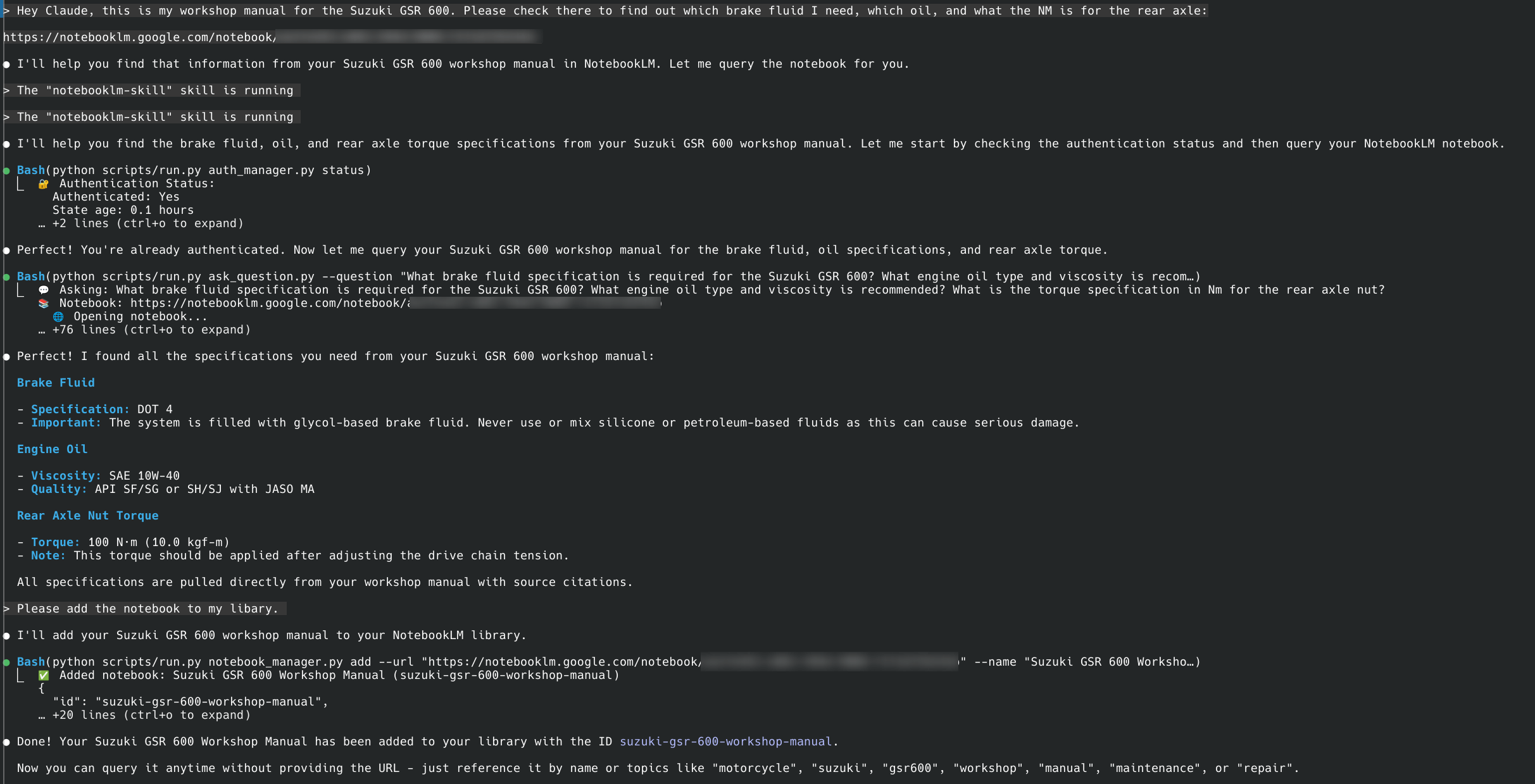
ตัวอย่างที่ 1: การสอบถามคู่มือซ่อม
ผู้ใช้ถาม: "ตรวจสอบคู่มือซ่อม Suzuki GSR 600 ของฉันเกี่ยวกับประเภทน้ำมันเบรก ข้อมูลจำเพาะน้ำมันเครื่อง และแรงบิดเพลาล้อหลัง"
Claude ดำเนินการอัตโนมัติ:
- รับรองความถูกต้องกับ NotebookLM
- ถามคำถามครอบคลุมเกี่ยวกับแต่ละข้อมูลจำเพาะ
- ติดตามผลเมื่อได้รับแจ้ง "นั่นคือทั้งหมดที่คุณต้องรู้หรือไม่?"
- ให้ข้อมูลจำเพาะที่ถูกต้อง: น้ำมันเบรก DOT 4, น้ำมันเครื่อง SAE 10W-40, แรงบิดเพลาล้อหลัง 100 N·m
ตัวอย่างที่ 2: การสร้างโดยไม่มีการสร้างข้อมูลเท็จ
คุณ: "ฉันต้องสร้างเวิร์กโฟลว์ n8n สำหรับการกรองสแปม Gmail ใช้สมุดบันทึก n8n ของฉัน"
กระบวนการภายในของ Claude:
→ โหลดทักษะ NotebookLM
→ เปิดใช้งานสมุดบันทึก n8n
→ ถามคำถามครอบคลุมพร้อมการติดตามผล
→ สังเคราะห์คำตอบที่สมบูรณ์จากการสอบถามหลายครั้ง
ผลลัพธ์: เวิร์กโฟลว์ทำงานได้ในครั้งแรก ไม่ต้องดีบัก API ที่ถูกสร้างขึ้นมา
รายละเอียดทางเทคนิค
เทคโนโลยีหลัก
- Patchright: ไลบรารีการทำงานอัตโนมัติของเบราว์เซอร์ (ใช้ Playwright)
- Python: ภาษาที่ใช้สำหรับทักษะนี้
- เทคนิคซ่อนตัว: การพิมพ์และรูปแบบการโต้ตอบเหมือนมนุษย์
หมายเหตุ: เซิร์ฟเวอร์ MCP ใช้ไลบรารี Patchright เดียวกันแต่ผ่านระบบนิเวศ TypeScript/npm
การพึ่งพา
- patchright==1.55.2: การทำงานอัตโนมัติของเบราว์เซอร์
- python-dotenv==1.0.0: การกำหนดค่าสภาพแวดล้อม
- ติดตั้งอัตโนมัติใน
.venvเมื่อใช้ครั้งแรก
การจัดเก็บข้อมูล
ข้อมูลทั้งหมดถูกจัดเก็บภายในไดเรกทอรีทักษะ:
~/.claude/skills/notebooklm/data/
├── library.json       - คลังสมุดบันทึกของคุณพร้อมข้อมูลเมตา
├── auth_info.json     - ข้อมูลสถานะการรับรองความถูกต้อง
└── browser_state/     - คุกกี้เบราว์เซอร์และข้อมูลเซสชัน
หมายเหตุความปลอดภัยที่สำคัญ:
- ไดเรกทอรี
data/มีข้อมูลการรับรองความถูกต้องที่ละเอียดอ่อนและสมุดบันทึกส่วนบุคคล - มันถูกยกเว้นจาก git โดยอัตโนมัติผ่าน
.gitignore - อย่าคอมมิตหรือแชร์เนื้อหาของไดเรกทอรี
data/ด้วยตนเอง
โมเดลเซสชัน
แตกต่างจากเซิร์ฟเวอร์ MCP ทักษะนี้ใช้ โมเดลไร้สถานะ:
- แต่ละคำถามเปิดเบราว์เซอร์ใหม่
- ถามคำถาม รับคำตอบ
- เพิ่มข้อความติดตามผลเพื่อกระตุ้นให้ Claude ถามคำถามเพิ่มเติม
- ปิดเบราว์เซอร์ทันที
นี่หมายความว่า:
- ไม่มีบริบทการแชทต่อเนื่อง
- แต่ละคำถามเป็นอิสระ
- แต่คลังสมุดบันทึกของคุณยังคงอยู่
- กลไกการติดตามผล: แต่ละคำตอบมี "นั่นคือทั้งหมดที่คุณต้องรู้หรือไม่?" เพื่อกระตุ้นให้ Claude ถามคำถามติดตามผลที่ครอบคลุม
สำหรับการวิจัยหลายขั้นตอน Claude จะถามคำถามติดตามผลโดยอัตโนมัติเมื่อจำเป็น
ข้อจำกัด
เฉพาะทักษะ
- Claude Code ในเครื่องเท่านั้น - ไม่ทำงานในเว็บ UI (ข้อจำกัดแซนด์บ็อกซ์)
- ไม่มีการคงอยู่ของเซสชัน - แต่ละคำถามเป็นอิสระ
- ไม่มีบริบทการติดตามผล - ไม่สามารถอ้างถึง "คำตอบก่อนหน้านี้"
NotebookLM
- ข้อจำกัดอัตรา - ระดับฟรีมีข้อจำกัดจำนวนคำถามต่อวัน
- อัปโหลดด้วยตนเอง - คุณต้องอัปโหลดเอกสารไปยัง NotebookLM ก่อน
- ข้อกำหนดการแชร์ - สมุดบันทึกต้องแชร์แบบสาธารณะ
คำถามที่พบบ่อย
ทำไมสิ่งนี้ไม่ทำงานในเว็บ UI ของ Claude? เว็บ UI รันทักษะในแซนด์บ็อกซ์โดยไม่มีการเข้าถึงเครือข่าย การทำงานอัตโนมัติของเบราว์เซอร์ต้องการการเข้าถึงเครือข่ายเพื่อติดต่อ NotebookLM
สิ่งนี้แตกต่างจากเซิร์ฟเวอร์ MCP อย่างไร? นี่คือการใช้งานที่ง่ายกว่า ใช้ Python และทำงานโดยตรงเป็นทักษะ Claude เซิร์ฟเวอร์ MCP มีคุณสมบัติมากขึ้นด้วยเซสชันต่อเนื่องและทำงานกับเครื่องมือหลายตัว (Codex, Cursor, ฯลฯ)
ฉันสามารถใช้ทั้งทักษะนี้และเซิร์ฟเวอร์ MCP ได้หรือไม่? ได้! พวกมันมีวัตถุประสงค์ต่างกัน ใช้ทักษะสำหรับการผสานรวม Claude Code อย่างรวดเร็ว ใช้เซิร์ฟเวอร์ MCP สำหรับเซสชันต่อเนื่องและการสนับสนุนหลายเครื่องมือ
เกิดอะไรขึ้นถ้า Chrome ขัดข้อง?
รัน: "ล้างข้อมูลเบราว์เซอร์ NotebookLM" แล้วลองอีกครั้ง
บัญชี Google ของฉันปลอดภัยหรือไม่? Chrome ทำงานภายในเครื่องของคุณ ข้อมูลรับรองของคุณไม่เคยออกจากคอมพิวเตอร์ของคุณ ใช้บัญชี Google เฉพาะหากคุณกังวล
การแก้ไขปัญหา
ไม่พบทักษะ
# ตรวจสอบให้แน่ใจว่าอยู่ในตำแหน่งที่ถูกต้อง
ls ~/.claude/skills/notebooklm/
# ควรแสดง: SKILL.md, scripts/, ฯลฯ
ปัญหาการรับรองความถูกต้อง
พูด: "รีเซ็ตการรับรองความถูกต้องของ NotebookLM"
เบราว์เซอร์ขัดข้อง
พูด: "ล้างข้อมูลเบราว์เซอร์ NotebookLM"
ปัญหาการพึ่งพา
# ติดตั้งใหม่ด้วยตนเองถ้าจำเป็น
cd ~/.claude/skills/notebooklm
rm -rf .venv
python -m venv .venv
source .venv/bin/activate  # หรือ .venv\Scripts\activate บน Windows
pip install -r requirements.txt
ข้อจำกัดความรับผิดชอบ
เครื่องมือนี้ทำการโต้ตอบกับเบราว์เซอร์อัตโนมัติกับ NotebookLM เพื่อให้เวิร์กโฟลว์ของคุณมีประสิทธิภาพมากขึ้น อย่างไรก็ตาม มีคำเตือนเล็กน้อย:
เกี่ยวกับการทำงานอัตโนมัติของเบราว์เซอร์: ในขณะที่ฉันได้สร้างคุณสมบัติการทำให้เหมือนมนุษย์ (ความเร็วในการพิมพ์ที่สมจริง ความล่าช้าตามธรรมชาติ การเคลื่อนไหวของเมาส์) เพื่อให้การทำงานอัตโนมัติทำงานเป็นธรรมชาติมากขึ้น ฉันไม่สามารถรับประกันได้ว่า Google จะไม่ตรวจพบหรือตั้งค่าสถานะการใช้งานอัตโนมัติ ฉันแนะนำให้ใช้บัญชี Google เฉพาะสำหรับการทำงานอัตโนมัติแทนบัญชีหลักของคุณ—คิดเหมือนกับการขูดเว็บ: อาจจะไม่เป็นไร แต่ปลอดภัยไว้ก่อนดีกว่า!
เกี่ยวกับเครื่องมือ CLI และเอเจนต์ AI: เครื่องมือ CLI เช่น Claude Code, Codex และผู้ช่วยที่ขับเคลื่อนด้วย AI ที่คล้ายกันมีประสิทธิภาพอย่างเหลือเชื่อ แต่พวกเขาอาจทำผิดพลาดได้ โปรดใช้ด้วยความระมัดระวังและตระหนักรู้:
- ตรวจสอบการเปลี่ยนแปลงก่อนคอมมิตหรือปรับใช้เสมอ
- ทดสอบในสภาพแวดล้อมที่ปลอดภัยก่อน
- สำรองงานสำคัญไว้
- จดจำ: เอเจนต์ AI เป็นผู้ช่วย ไม่ใช่พยากรณ์ที่ไม่มีข้อผิดพลาด
ฉันสร้างเครื่องมือนี้สำหรับตัวเองเพราะฉันเบื่อกับการคัดลอกวางระหว่าง NotebookLM และตัวแก้ไขของฉัน ฉันแบ่งปันมันด้วยความหวังว่าจะช่วยคนอื่นด้วย แต่ฉันไม่สามารถรับผิดชอบต่อปัญหาใดๆ การสูญหายของข้อมูล หรือปัญหาบัญชีที่อาจเกิดขึ้น ใช้ตามดุลยพินิจและการตัดสินใจของคุณเอง
ที่กล่าวไปแล้ว หากคุณพบปัญหาหรือมีคำถาม อย่าลังเลที่จะเปิด issue บน GitHub ฉันยินดีช่วยแก้ไขปัญหา!
เครดิต
ทักษะนี้ได้รับแรงบันดาลใจจาก เซิร์ฟเวอร์ NotebookLM MCP ของฉันและให้การนำไปใช้ทางเลือกเป็นทักษะ Claude Code:
- ทั้งคู่ใช้ Patchright สำหรับการทำงานอัตโนมัติของเบราว์เซอร์ (TypeScript สำหรับ MCP, Python สำหรับทักษะ)
- เวอร์ชันทักษะทำงานโดยตรงใน Claude Code โดยไม่มีโปรโตคอล MCP
- การออกแบบไร้สถานะปรับให้เหมาะกับสถาปัตยกรรมทักษะ
หากคุณต้องการ:
- เซสชันต่อเนื่อง → ใช้ เซิร์ฟเวอร์ MCP
- การสนับสนุนหลายเครื่องมือ (Codex, Cursor) → ใช้ เซิร์ฟเวอร์ MCP
- การผสานรวม Claude Code อย่างรวดเร็ว → ใช้ทักษะนี้
บรรทัดสุดท้าย
ไม่มีทักษะนี้: NotebookLM ในเบราว์เซอร์ → คัดลอกคำตอบ → วางใน Claude → คัดลอกคำถามถัดไป → กลับไปที่เบราว์เซอร์...
มีทักษะนี้: Claude วิจัยโดยตรง → ได้รับคำตอบทันที → เขียนโค้ดที่ถูกต้อง
หยุดการคัดลอกวาง เริ่มรับคำตอบที่ถูกต้องและอ้างอิงแหล่งข้อมูลโดยตรงใน Claude Code
# เริ่มต้นใน 30 วินาที
cd ~/.claude/skills
git clone https://github.com/PleasePrompto/notebooklm-skill notebooklm
# เปิด Claude Code: "ฉันมีทักษะอะไรบ้าง?"
สร้างเป็นการปรับใช้ทักษะ Claude Code จาก เซิร์ฟเวอร์ NotebookLM MCP ของฉัน
สำหรับการวิจัยที่อ้างอิงแหล่งข้อมูลจากเอกสารโดยตรงใน Claude Code