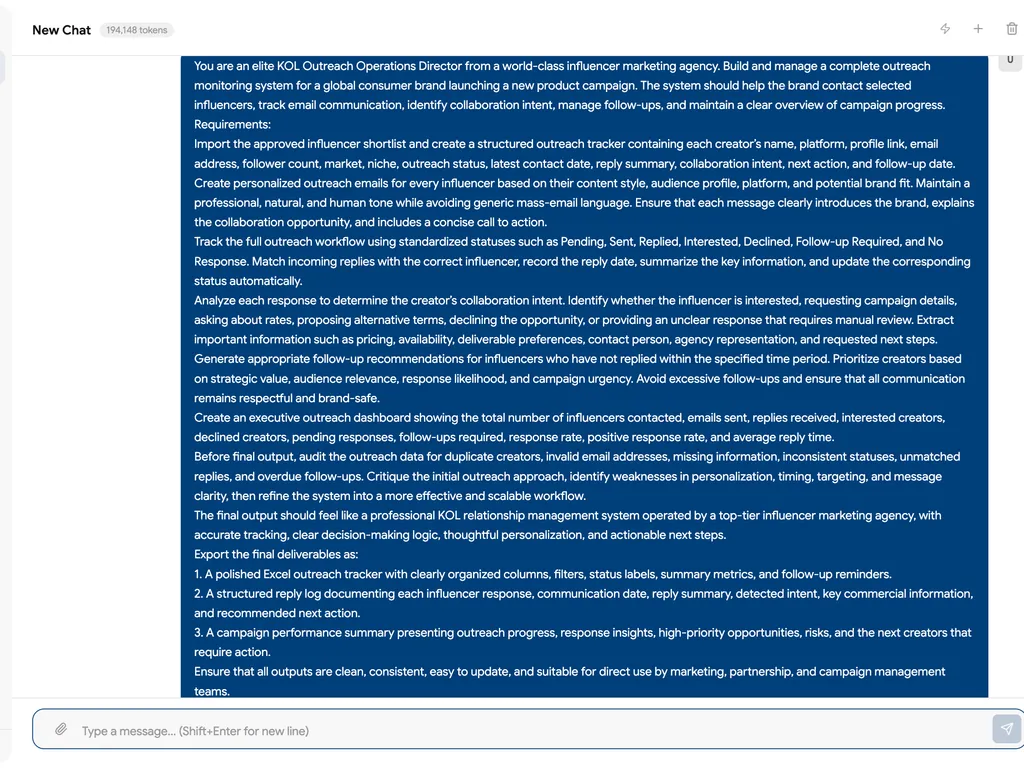
![Chat interface showing a user command to install a skill via 'npx skills add [URL]', followed by an AI assistant response detailing the installation process: checking URL, handling interactive selector, installing successfully, verifying linkage in ~/.hermes/skills/, loading to test functionality, confirming 'kol-outreach-monitor' is installed and linked. The skill monitors KOL/influencer email outreach campaigns — tracking sent emails, detecting replies via email/signature/domain matching, auto-updating spreadsheets, generating follow-up recommendations. It is symlinked into ~/.hermes/skills/ and auto-loads when queried for outreach tracking, inbox checks, or influencer management. Interface includes 'New Chat' header, token count, message input field, and send button.](https://file.nanoskill.ai/outreach-monitor-install-1024x768.webp)
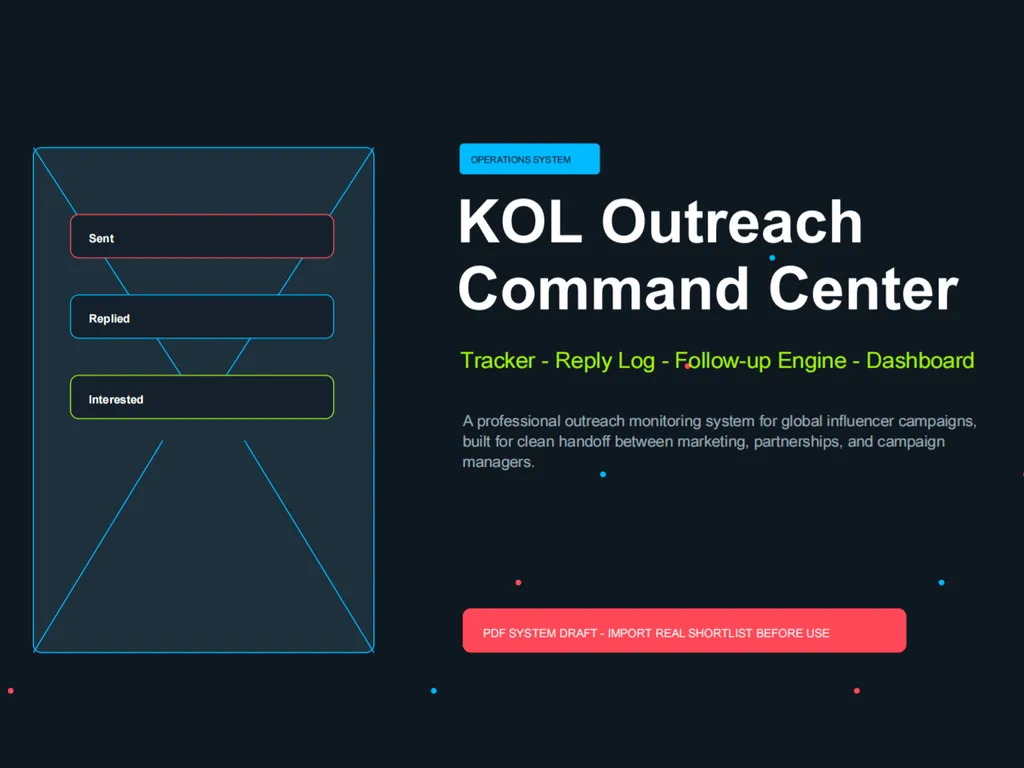
name: ระบบติดตามการเข้าถึง-เคโอแอล description: ตรวจสอบและจัดการแคมเปญการส่งอีเมลถึงเคโอแอล/อินฟลูเอนเซอร์ ติดตามอีเมลที่ส่ง ตรวจจับการตอบกลับ ระบุผู้ส่งจากลายเซ็นอีเมล อัปเดตสถานะเคโอแอลในสเปรดชีตติดตามโดยอัตโนมัติ ใช้เมื่อผู้ใช้ต้องการติดตามอีเมลการเข้าถึงอินฟลูเอนเซอร์ ตรวจสอบการตอบกลับ อัปเดตสถานะการเข้าถึง หรือจัดการไปป์ไลน์การสื่อสารกับครีเอเตอร์ นอกจากนี้ยังทริกเกอร์เมื่อผู้ใช้กล่าวถึงเมลเลอร์ไลท์ แคมเปญอีเมลถึงอินฟลูเอนเซอร์ หรือการติดตามการเข้าถึง
สกิล 2: ตัวติดตามการเข้าถึง
จัดการไปป์ไลน์การส่งอีเมลถึงผู้รับ — ตั้งแต่การส่งไปจนถึงการติดตามการตอบกลับและการอัปเดตสถานะเคโอแอลอัตโนมัติ
เมื่อใดที่ควรใช้
- ผู้ใช้พูดว่า "เช็คกล่องข้อความการเข้าถึง" หรือ "มีเคโอแอลตอบกลับไหม?"
- ผู้ใช้ต้องการส่งอีเมลการเข้าถึงแบบกลุ่ม
- ผู้ใช้ขออัปเดตสถานะการติดต่อของเคโอแอล
- ผู้ใช้กล่าวถึงเมลเลอร์ไลท์หรือการติดตามแคมเปญอีเมล
ข้อกำหนดเบื้องต้น
- รายชื่อที่ผ่านการคัดกรองจากสกิล 1 (หรือรายชื่อเคโอแอลพร้อมอีเมลที่ผู้ใช้ให้มา)
- การเข้าถึงอีเมลที่ตั้งค่าไว้ (เอพีไอเมลเลอร์ไลท์ จีเมล หรือผู้ให้บริการอีเมลอื่น)
กระบวนการ
ขั้นตอนที่ 1: เตรียมรายการการเข้าถึง
จากรายชื่อที่ผ่านการคัดกรอง (ผลลัพธ์จากสกิล 1) คัดแยกเคโอแอลที่มีที่อยู่อีเมลที่ถูกต้อง
สร้างตัวติดตามการเข้าถึง:
| ฟิลด์ | คำอธิบาย |
|---|---|
| ชื่อ KOL | ชื่อช่อง |
| อีเมล | อีเมลติดต่อ |
| แพลตฟอร์ม | ยูทูบ/ติ๊กต็อก/ไอจี |
| ผู้ติดตาม | จำนวนผู้ติดตาม |
| สถานะ | Pending / Sent / Replied / Interested / Declined / No Response |
| วันที่ส่ง | วันที่ส่งการเข้าถึง |
| วันที่ตอบกลับ | วันที่ได้รับการตอบกลับ (ถ้ามี) |
| สรุปการตอบกลับ | สรุปเนื้อหาการตอบกลับอัตโนมัติ 1 บรรทัด |
| กำหนดการติดตาม | คำนวณอัตโนมัติ: วันที่ส่ง + 7 วัน |
| บันทึก | ข้อความอิสระสำหรับผู้ใช้ |
ขั้นตอนที่ 2: การส่งอีเมล (หากเชื่อมต่อเมลเลอร์ไลท์แล้ว)
- โหลดเทมเพลตอีเมล (ผู้ใช้ระบุหรือใช้ค่าเริ่มต้น)
- ปรับแต่งอีเมลแต่ละฉบับด้วยชื่อ KOL และอ้างอิงช่อง
- ส่งผ่านบริการอีเมลที่เชื่อมต่ออยู่
- อัปเดตสถานะเป็น
Sentพร้อมเวลา
หากไม่มีบริการอีเมลเชื่อมต่ออยู่ ให้ส่งออกรายการพร้อมส่งที่มีร่างอีเมลที่ปรับแต่งแล้ว ซึ่งผู้ใช้สามารถส่งเองได้
ขั้นตอนที่ 3: การติดตามการตอบกลับ (งานตรวจสอบอัตโนมัติ)
เหมาะสำหรับการตรวจสอบอัตโนมัติเป็นระยะ ในแต่ละรอบการตรวจสอบ:
- สแกนกล่องขาเข้าเพื่อหาอีเมลใหม่
- สำหรับอีเมลใหม่แต่ละฉบับ พยายามจับคู่ผู้ส่งกับรายการการเข้าถึงโดย:
- การจับคู่ที่อยู่อีเมล (หลัก — จับคู่ที่อยู่ที่ตอบกลับกับที่อยู่ที่ส่ง)
- การแยกวิเคราะห์ลายเซ็นอีเมล (รอง — แยกชื่อ ตำแหน่ง บริษัทจากบล็อกลายเซ็น)
- การจับคู่โดเมน (ลำดับสาม — จับคู่โดเมนอีเมลกับเอเจนซี่จัดการ KOL ที่รู้จัก)
- หากจับคู่ได้:
- อัปเดตสถานะเป็น
Replied - วิเคราะห์เนื้อหาการตอบกลับเพื่อหาสัญญาณความตั้งใจ:
- มีข้อความเกี่ยวกับราคา/อัตรา →
Interested+ แฟล็ก "ต้องเจรจาอัตรา" - มีข้อความว่า "interested" / "love to" / "let's discuss" →
Interested - มีข้อความว่า "not interested" / "pass" / "too busy" →
Declined - คลุมเครือ →
Replied+ แฟล็กสำหรับการตรวจสอบโดยมนุษย์
- มีข้อความเกี่ยวกับราคา/อัตรา →
- สร้างสรุปการตอบกลับอัตโนมัติ 1 บรรทัด
- อัปเดตสถานะเป็น
- หากไม่ตรงกัน:
- บันทึกลงใน
unmatched-replies.mdเพื่อการตรวจสอบด้วยตนเอง
- บันทึกลงใน
ขั้นตอนที่ 4: การอัปเดตแดชบอร์ดสถานะ
หลังจากแต่ละรอบการติดตาม ให้อัปเดตตัวติดตามด้วย:
- จำนวนรวมที่ส่ง / ตอบกลับ / สนใจ / ปฏิเสธ / ไม่ตอบกลับ
- อัตราการตอบกลับเป็นเปอร์เซ็นต์
- เวลาตอบกลับโดยเฉลี่ย
- KOL ที่เลยกำหนดติดตาม (ส่งแล้วเกิน 7 วันที่ผ่านมา ไม่มีการตอบกลับ)
ขั้นตอนที่ 5: คำแนะนำการติดตาม
ทำเครื่องหมาย KOL ที่:
- สถานะเป็น
Sentและเกิน 7 วัน → แนะนำให้ติดตาม - สถานะเป็น
Repliedแต่ยังไม่ได้จัดหมวดหมู่ → ต้องตรวจสอบโดยมนุษย์ - สถานะเป็น
Interested→ พร้อมสำหรับการประเมินเชิงลึกโดยสกิล 1.5
ผลลัพธ์
campaign-workspace/02-outreach/outreach-tracker.xlsx— สเปรดชีตติดตามหลักcampaign-workspace/02-outreach/reply-log.md— บันทึกตามลำดับเวลาของการตอบกลับทั้งหมดพร้อมสรุป
การส่งต่อ
เมื่อพบ KOL ที่สนใจ: "[X] KOL แสดงความสนใจแล้ว ต้องการให้ฉันประเมินเชิงลึก (สกิล 1.5) เพื่อช่วยตัดสินใจว่าจะร่วมงานกับใครไหม?"
การผสานรวม OpenClaw Heartbeat
เพิ่มใน HEARTBEAT.md สำหรับการตรวจสอบอัตโนมัติ:
- ตรวจสอบกล่องขาเข้าอีเมลสำหรับการตอบกลับการเข้าถึง KOL หากพบการตอบกลับใหม่ ให้อัปเดต outreach-tracker.xlsx และแจ้งฉันพร้อมสรุป หากไม่มีการตอบกลับใหม่ HEARTBEAT_OK