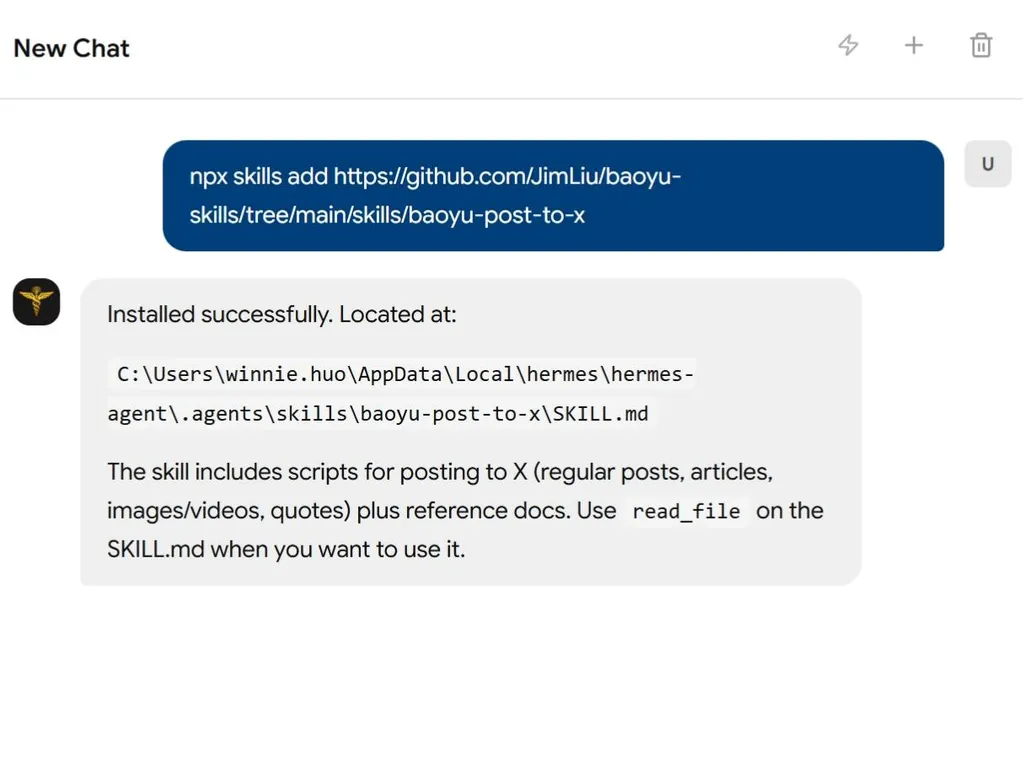
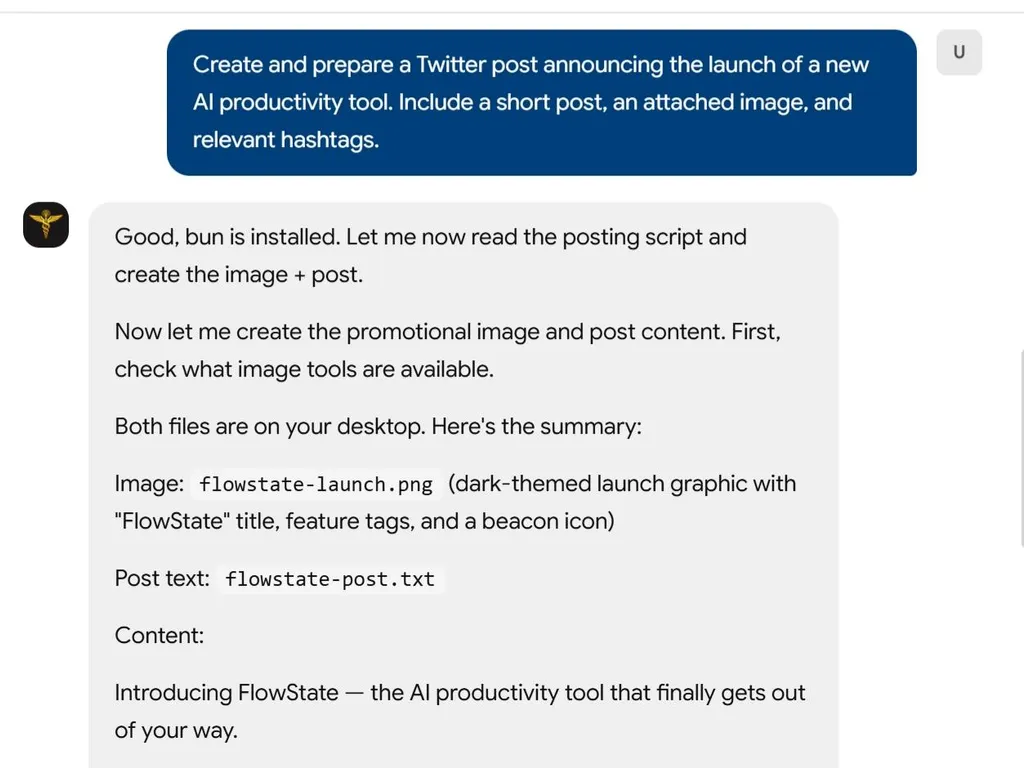
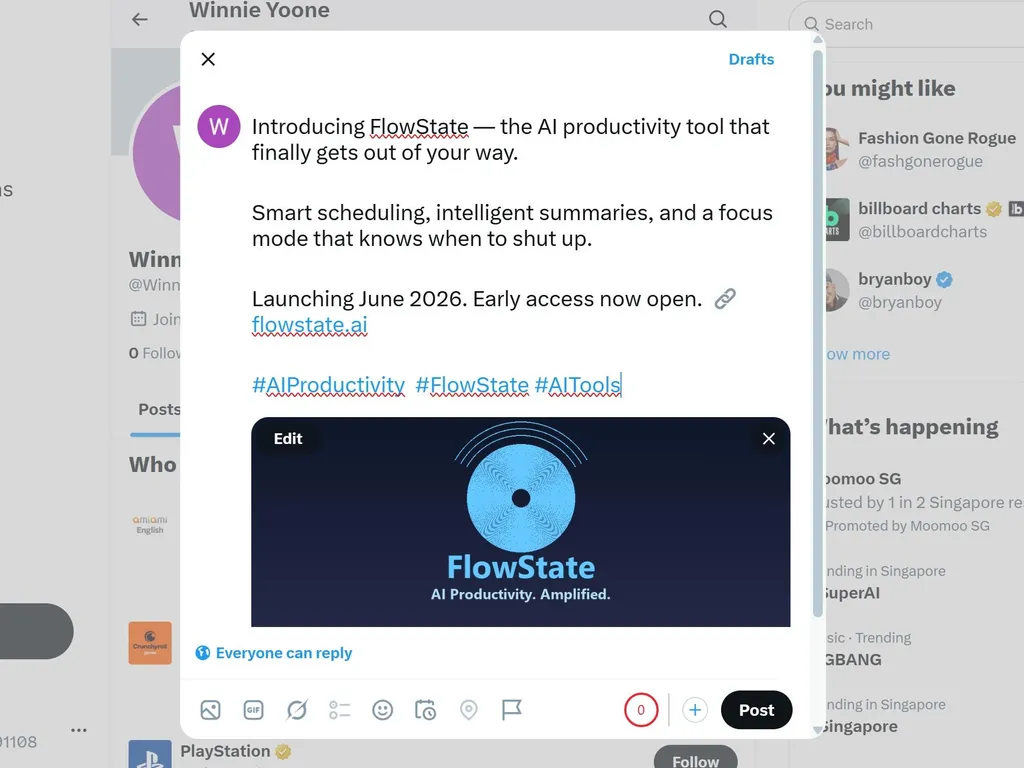
X'e (Twitter) Gönderi
Gerçek bir Chrome tarayıcı üzerinden X'e metin, görseller, videolar ve uzun biçimli makaleler gönderir.
Codex'te, bu tarayıcı yollarını birbirine karıştırmayın:
- Codex Chrome eklentisi /
@chrome/ Chrome Eklentisi: paketlenmişchrome:Chromebecerisini ve onun Node REPL tarayıcı istemcisini kullanın. Kullanıcı "Codex Chrome eklentisi", "Codex'in yerleşik Chrome eklentisi",@chromeveya benzeri dediğinde bu zorunludur. - Chrome Bilgisayar Kullanımı: Kullanıcı Bilgisayar Kullanımı istediğinde veya Chrome eklentisi tercihi belirtilmediğinde ve Bilgisayar Kullanımı mevcutsa, görünür Google Chrome kullanıcı arayüzüne karşı
mcp__computer_use__.*kullanın. - CDP betik modu: yalnızca seçilen mod kullanılamadığında veya kullanıcı açıkça CDP/betik modu istediğinde yedek olarak kullanın.
Betik Dizini
Önemli: Tüm betikler bu becerinin scripts/ alt dizininde bulunur.
Ajan Yürütme Talimatları:
- Bu SKILL.md dosyasının dizin yolunu
{baseDir}olarak belirleyin - Betik yolu =
{baseDir}/scripts/<betik-adı>.ts - Bu belgedeki tüm
{baseDir}ifadelerini gerçek yol ile değiştirin ${BUN_X}çalışma zamanını çözümleyin: eğerbunkuruluysa →bun; eğernpxkullanılabilirse →npx -y bun; değilse bun kurulumunu önerin
Betik Referansı:
| Betik | Amaç |
|---|---|
scripts/x-browser.ts | Düzenli gönderiler (metin + görsel), CDP yedeği |
scripts/x-video.ts | Video gönderileri (metin + video), CDP yedeği |
scripts/x-quote.ts | Yorum ile alıntı tweet, CDP yedeği |
scripts/x-article.ts | Uzun biçimli makale yayınlama (Markdown), CDP yedeği |
scripts/md-to-html.ts | Markdown → HTML dönüşümü |
scripts/copy-to-clipboard.ts | İçeriği panoya kopyala |
scripts/paste-from-clipboard.ts | Gerçek yapıştırma tuş vuruşu gönder |
scripts/check-paste-permissions.ts | Ortamı ve izinleri doğrula |
Yürütme Modu Seçimi (Zorunlu)
X ile etkileşime geçmeden önce tam olarak bir mod seçin:
- Kullanıcı açıkça Codex Chrome eklentisi,
@chrome, Chrome eklentisi veya "Codex'in yerleşik Chrome eklentisi" isterse, Codex Chrome Eklentisi Modu'nu kullanın. Önce Bilgisayar Kullanımı'nı çağırmayın. - Kullanıcı açıkça Chrome Bilgisayar Kullanımı isterse, Chrome Bilgisayar Kullanımı Modu'nu kullanın. Kullanıcıya söylemeden ve onay almadan CDP, Playwright, uygulama içi Tarayıcı veya Chrome eklentisine düşmeyin.
- Kullanıcı açıkça CDP/betik modu isterse, CDP Betik Modu'nu kullanın.
- Aksi takdirde, Chrome Bilgisayar Kullanımı Modu'nu tercih edin. Yerel içerik görselleri içeren Markdown X Makaleleri için, test edilmiş X düzenleyici akışını kullanın: gövdeye her görseli araç çubuğundan (
Ekle->Medya-> iletişim simgesi düğmesiFotoğraf veya video ekle) yer tutucusuna ekleyin, ardından yer tutucu metnini silin. Yalnızca seçilen tarayıcı kontrol modu kullanılamadığında veya kullanıcı arayüzü yükleme/seçme akışı güvenilmez olduğunda CDP Betik Modu'nu kullanın.
X yayınlama iş akışları için uygulama içi Tarayıcı'yı asla kullanmayın.
Codex Chrome Eklentisi Modu
Kullanıcı Codex Chrome eklentisi, @chrome veya Chrome Eklentisi yolunu talep ettiğinde bu modu kullanın. Bu, paketlenmiş Chrome eklentisi aracılığıyla kullanıcının gerçek Chrome profilini ve X oturumunu kullanır, Bilgisayar Kullanımı veya CDP değil.
Kurulum
- Tarayıcı çalışmasından önce
chrome:Chromebecerisini yükleyin. - Node REPL
jsaracı zaten görünmüyorsatool_searchkullanaraknode_repl jsarayın. - Chrome tarayıcı istemcisini Chrome becerisinin belirttiği şekilde başlatın, ardından eklenti bağlantısını doğrulamak için
browser.user.openTabs()gibi hafif bir çağrı yapın. - İlk hafif çağrı başarısız olursa, 2 saniye bekleyin ve bir kez yeniden deneyin. Hala başarısız olursa, Chrome becerisinin eklenti kontrollerini ve kurtarma adımlarını izleyin. Kontroller başarılı olursa ancak iletişim hala başarısız olursa, yeni bir Chrome penceresi açmadan önce kullanıcıya sorun. Sessizce Bilgisayar Kullanımı veya CDP'ye geçmeyin.
Genel kurallar
- X kullanıcı arayüzü eylemleri için Chrome eklentisinin
browser.tabs.*,tab.playwright.*,tab.cua.*ve dosya seçici API'lerini kullanın. - Kabuk komutlarına Markdown ön işleme ve zengin HTML panosu hazırlığı için izin verilir. X Makale gövde görselleri için, görsel panosu yapıştırmaya güvenmeyin; düzenleyicinin
Ekle->Medyayükleme akışını kullanın. - Bir dosya yüklemesi
Not allowedile başarısız olursa, kullanıcıya şunu söyleyin:Dosya yüklemeyi etkinleştirmek için Chrome'da chrome://extensions adresine gidin, Codex eklentisi altında Ayrıntılar'a tıklayın ve "Dosya URL'lerine erişime izin ver"i etkinleştirin. Detaylar için https://developers.openai.com/codex/app/chrome-extension#upload-files adresine bakın. - Chrome eklentisi
native pipe is closedbildirirse, hafif tarayıcı çağrısını 2 saniye sonra bir kez yeniden deneyin, ardından Chrome becerisi sağlık kontrollerini çalıştırın. Chrome çalışıyorsa, eklenti etkinse ve yerel ana bilgisayar manifestosu doğruysa, yeni bir Chrome penceresi açmak için izin isteyin ve yeniden deneyin. Kopuk bağlantı üzerinden tarayıcı eylemleri göndermeye devam etmeyin. - Geçerli konuşmada kullanıcıdan açık nihai onay almadan asla
Yayınla,Gönderveya dışarıdan görünen herhangi bir gönderme eylemine tıklamayın.
X Makaleleri
- Markdown'ı dönüştürün ve görsel haritasını saklayın:
${BUN_X} {baseDir}/scripts/md-to-html.ts article.md --save-html /tmp/x-article-body.html > /tmp/x-article.json title,coverImagevecontentImages(placeholder→localPath) için JSON çıktısını okuyun.https://x.com/compose/articlesadresinde makale taslağını açın veya oluşturun.- Kapağı Chrome eklentisi dosya seçici akışıyla yükleyin. Yükleme eklenti izinleri tarafından engellenirse, durun ve yukarıdaki tam izin düzeltmesini bildirin.
- Başlığı doldurun, ardından zengin HTML'yi kopyalayın:
${BUN_X} {baseDir}/scripts/copy-to-clipboard.ts html --file /tmp/x-article-body.html - Makale gövdesine Chrome eklentisi aracılığıyla gerçek bir yapıştırma tuş vuruşuyla yapıştırın. macOS'ta
Meta+Vkullanın. - Düzenleyici metninin makale gövdesini ve
XIMGPH_yer tutucularını içerdiğini doğrulayın. Kabuk panosu yazmalarından sonra sistem panosunun kanıtı olaraktab.clipboard.readText()'e güvenmeyin; macOS'ta gerekirsepbpasteile doğrulayın. - Her
contentImagesöğesi için yer tutucu sırasına göre:- Görünür yer tutucu metnini (
XIMGPH_N) bulun ve imleci oraya yerleştirmek için tıklayın. - Araç çubuğu menüsünü açın
Ekle->Medya. - Modalda,
aria-label="Fotoğraf veya video ekle"olan simge düğmesine tıklayın; metne/sürükle-bırak alanına veya gizli dosya girişine tıklamayın. - O görselin
localPath'ini yüklemek için dosya seçiciyi kullanın. - Görsel göründükten sonra, eğer
XIMGPH_Nonun üzerinde kalırsa, tam olarak o yer tutucuyu seçin ve önceDeletetuşuna basın. YalnızcaDeletebaşarısız olursa ve seçili metnin tam olarak yer tutucu olduğu doğrulanırsaBackspacekullanın. - O
XIMGPH_Niçin yer tutucu sayısının0olduğunu doğrulayın.
- Görünür yer tutucu metnini (
- Önizlemeyi açın ve başlık, kapak, gövde, bağlantılar ve görselleri doğrulayın.
Yayınla'ya tıklamadan önce açık onay isteyin.
Tercihler (EXTEND.md)
EXTEND.md'yi öncelik sırasına göre kontrol edin — ilk bulunan kazanır:
| Öncelik | Yol | Kapsam |
|---|---|---|
| 1 | .baoyu-skills/baoyu-post-to-x/EXTEND.md | Proje |
| 2 | ${XDG_CONFIG_HOME:-$HOME/.config}/baoyu-skills/baoyu-post-to-x/EXTEND.md | XDG |
| 3 | $HOME/.baoyu-skills/baoyu-post-to-x/EXTEND.md | Kullanıcı ana dizini |
Hiçbiri bulunamazsa, varsayılanları kullanın.
EXTEND.md destekler: Varsayılan Chrome profili
Ön Gereksinimler
- Google Chrome veya Chromium
bunçalışma zamanı- İlk çalıştırma: X'e manuel olarak giriş yapın (oturum kaydedilir)
Uçuş Öncesi Kontrol (İsteğe bağlı)
İlk kullanımdan önce, ortam kontrolünü çalıştırmayı önerin. Kullanıcı isterse atlayabilir.
${BUN_X} {baseDir}/scripts/check-paste-permissions.ts
Kontroller: Chrome, profil izolasyonu, Bun, Erişilebilirlik, pano, yapıştırma tuş vuruşu, Chrome çakışmaları.
Herhangi bir kontrol başarısız olursa, madde başına düzeltme kılavuzu sağlayın:
| Kontrol | Düzeltme |
|---|---|
| Chrome | Chrome'u yükleyin veya X_BROWSER_CHROME_PATH ortam değişkenini ayarlayın |
| Profil dizini | baoyu-skills/chrome-profile konumunda paylaşılan profil (CLAUDE.md Chrome Profili bölümüne bakın) |
| Bun çalışma zamanı | brew install oven-sh/bun/bun (macOS) veya npm install -g bun |
| Erişilebilirlik (macOS) | Sistem Ayarları → Gizlilik ve Güvenlik → Erişilebilirlik → terminal uygulamasını etkinleştirin |
| Pano kopyalama | Swift/AppKit'in mevcut olduğundan emin olun (macOS Xcode CLI araçları: xcode-select --install) |
| Yapıştırma tuş vuruşu (macOS) | Yukarıdaki Erişilebilirlik düzeltmesiyle aynı |
| Yapıştırma tuş vuruşu (Linux) | xdotool (X11) veya ydotool (Wayland) yükleyin |
Referanslar
- Düzenli Gönderiler: Manuel iş akışı, sorun giderme ve teknik detaylar için
references/regular-posts.md'ye bakın - X Makaleleri: Uzun biçimli makale yayınlama kılavuzu için
references/articles.md'ye bakın
Chrome Bilgisayar Kullanımı Modu
Kullanıcı açıkça Chrome Bilgisayar Kullanımı istediğinde veya hiçbir Chrome eklentisi tercihi belirtilmediğinde ve Codex, Bilgisayar Kullanımı ile Google Chrome'u kontrol edebildiğinde bu modu kullanın. Bu, kullanıcının mevcut Chrome penceresini, çerezlerini, oturumunu, eklentilerini ve X oturumunu kullanır.
Genel kurallar:
- Chrome'u kontrol eden her asistan dönüşünde
Google Chromeiçinget_app_stateçağırarak başlayın. - Mümkün olduğunda öğe indeksi eylemlerini tercih edin; yalnızca düzenleyici metin seçimi veya sürükleme seçimi için koordinatları kullanın.
- Bu modda X kullanıcı arayüzü eylemleri için uygulama içi Tarayıcı, Chrome eklentisi, Playwright veya CDP'yi kullanmayın, kullanıcı bir mod değişikliğini onaylamadığı sürece.
- Geçerli konuşmada kullanıcıdan açık nihai onay almadan asla
Yayınla,Gönderveya dışarıdan görünen herhangi bir gönderme eylemine tıklamayın.
Düzenli gönderiler:
- Chrome'da
https://x.com/compose/postadresini açın veya bu adrese gidin. - Bilgisayar Kullanımı'nı kullanarak gönderi metnini besteciye yazın.
- Her görsel için şunu çalıştırın:
${BUN_X} {baseDir}/scripts/copy-to-clipboard.ts image /mutlak/yol/resim.png - Bilgisayar Kullanımı ile yapıştırın (macOS'ta
super+v, Windows/Linux'tacontrol+v), ardından X'in medya yüklemesi bitene kadar bekleyin. Gönder'e tıklamadan önce onay isteyin.
Video gönderileri:
- Chrome'da
https://x.com/compose/postadresini açın veya bu adrese gidin. - Gönderi metnini besteciye yazın.
- Videoyu eklemek için görünür medya yükleme/dosya seçici arayüzünü kullanın.
- Yükleme ve işlemenin tamamlanmasını bekleyin.
Gönder'e tıklamadan önce onay isteyin.
Alıntı tweetler:
- Tweet URL'sini Chrome'da açın.
- Alıntı yapmak için görünür alıntı/yeniden gönder arayüzünü kullanın.
- Yorumu yazın.
Gönder'e tıklamadan önce onay isteyin.
X Makaleleri:
- Markdown'ı dönüştürün ve görsel haritasını saklayın:
${BUN_X} {baseDir}/scripts/md-to-html.ts article.md --save-html /tmp/x-article-body.html > /tmp/x-article.json title,coverImagevecontentImages(placeholder→localPath) için JSON çıktısını okuyun.- Chrome'da
https://x.com/compose/articlesadresini açın, taslağı oluşturun veya açın, varsa kapağı yükleyin ve başlığı doldurun. - Zengin HTML'yi panoya kopyalayın:
${BUN_X} {baseDir}/scripts/copy-to-clipboard.ts html --file /tmp/x-article-body.html - Bilgisayar Kullanımı ile makale gövdesine yapıştırın.
- Her
contentImagesgirişi için yer tutucu sırasına göre:XIMGPH_3gibi tam olarak görünür yer tutucu metnini bulun ve ekleme noktasını ayarlamak için tıklayın.- Araç çubuğu
Ekleaçılır menüsünü açın,Medya'yı seçin, ardından modalınFotoğraf veya video ekleetiketli simge düğmesine tıklayın. - Görselin
localPath'ini seçmek için yerel dosya seçiciyi kullanın. - Görsel bloğu görünene ve herhangi bir yükleme etkinliği bitene kadar bekleyin.
- Yer tutucu eklenen görselin üzerinde kalırsa, tam olarak o yer tutucu metnini yeniden seçin ve önce
Deletetuşuna basın. YalnızcaDeletebaşarısız olursa ve seçili metnin tam olarak yer tutucu olduğu doğrulanırsaBackspacekullanın.
- Hiçbir
XIMGPH_yer tutucusunun kalmadığını ve beklenen görsellerin göründüğünü doğrulayın. - Önizlemeyi açın ve başlık, kapak, gövde, bağlantılar ve görselleri doğrulayın.
Yayınla'ya tıklamadan önce açık onay isteyin.
Bilgisayar Kullanımı seçimi, araç çubuğu yüklemesi veya dosya seçici kontrolü güvenilmez hale gelirse, sessizce Chrome eklentisi veya CDP'ye geçmek yerine durun ve engelleyiciyi bildirin.
CDP Betik Modu (Yedek)
Aşağıdaki betik bölümlerini yalnızca seçilen tarayıcı kontrol modu kullanılamadığında, güvenilmez olduğunda veya açıkça talep edilmediğinde kullanın. Bu betikler, gerçek bir Chrome örneğini CDP aracılığıyla başlatır veya yeniden kullanır ve inceleme için tarayıcıyı açık tutar.
Kullanıcı açıkça Codex Chrome eklentisi veya Chrome Bilgisayar Kullanımı talep ettiğinde, engelleyiciyi açıkladıktan sonra kullanıcı yedeklemeyi onaylamadığı sürece CDP Betik Modu'nu kullanmayın.
Gönderi Türü Seçimi
Kullanıcı açıkça gönderi türünü belirtmediği sürece:
- Düz metin + 10.000 karakter içinde → Düzenli Gönderi (Premium üyeler 10.000 karaktere kadar destekler, Premium olmayan: 280)
- Markdown dosyası (.md) → X Makalesi
Düzenli Gönderiler
${BUN_X} {baseDir}/scripts/x-browser.ts "Merhaba!" --image ./foto.png
Parametreler:
| Parametre | Açıklama |
|---|---|
<metin> | Gönderi içeriği (konumsal) |
--image <yol> | Görsel dosyası (tekrarlanabilir, maks 4) |
--profile <dizin> | Özel Chrome profili |
Not: Betik, içerik doldurulmuş olarak tarayıcıyı açar. Kullanıcı inceler ve manuel olarak yayınlar.
Codex modu notu: Kullanıcı açıkça Codex Chrome eklentisi istediyse, Codex Chrome Eklentisi Modu'nu kullanın. Aksi takdirde, Chrome Bilgisayar Kullanımı etkinse, x-browser.ts çalıştırmak yerine Chrome Bilgisayar Kullanımı Modu'nu kullanın.
Video Gönderileri
Metin + video dosyası.
${BUN_X} {baseDir}/scripts/x-video.ts "Şuna bak!" --video ./klip.mp4
Parametreler:
| Parametre | Açıklama |
|---|---|
<metin> | Gönderi içeriği (konumsal) |
--video <yol> | Video dosyası (MP4, MOV, WebM) |
--profile <dizin> | Özel Chrome profili |
Not: Betik, içerik doldurulmuş olarak tarayıcıyı açar. Kullanıcı inceler ve manuel olarak yayınlar.
Codex modu notu: Kullanıcı açıkça Codex Chrome eklentisi istediyse, Codex Chrome Eklentisi Modu'nu kullanın. Aksi takdirde, Chrome Bilgisayar Kullanımı etkinse, x-video.ts çalıştırmak yerine Chrome Bilgisayar Kullanımı Modu'nu kullanın.
Sınırlar: Normal 140sn maks, Premium 60dk. İşleme: 30-60sn.
Alıntı Tweetler
Mevcut bir tweet'i yorumla alıntılayın.
${BUN_X} {baseDir}/scripts/x-quote.ts https://x.com/kullanici/durum/123 "Harika bir tespit!"
Parametreler:
| Parametre | Açıklama |
|---|---|
<tweet-url> | Alıntılanacak URL (konumsal) |
<yorum> | Yorum metni (konumsal, isteğe bağlı) |
--profile <dizin> | Özel Chrome profili |
Not: Betik, içerik doldurulmuş olarak tarayıcıyı açar. Kullanıcı inceler ve manuel olarak yayınlar.
Codex modu notu: Kullanıcı açıkça Codex Chrome eklentisi istediyse, Codex Chrome Eklentisi Modu'nu kullanın. Aksi takdirde, Chrome Bilgisayar Kullanımı etkinse, x-quote.ts çalıştırmak yerine Chrome Bilgisayar Kullanımı Modu'nu kullanın.
X Makaleleri
Uzun biçimli Markdown makaleleri (X Premium gerektirir).
${BUN_X} {baseDir}/scripts/x-article.ts makale.md
${BUN_X} {baseDir}/scripts/x-article.ts makale.md --cover ./kapak.jpg
Parametreler:
| Parametre | Açıklama |
|---|---|
<markdown> | Markdown dosyası (konumsal) |
--cover <yol> | Kapak görseli |
--title <metin> | Başlığı geçersiz kıl |
Ön madde: YAML ön maddesinde title, cover_image desteklenir.
Codex modu notu: Kullanıcı açıkça Codex Chrome eklentisi istediyse, yukarıdaki Codex Chrome Eklentisi Modu'nu izleyin. Kullanıcı açıkça Chrome Bilgisayar Kullanımı istediyse, Chrome Bilgisayar Kullanımı Modu'nu izleyin. Aksi takdirde, Chrome Bilgisayar Kullanımı'nı tercih edin; yerel içerik görselleri içeren Markdown makaleleri için, CDP Betik Modu'nda x-article.ts'e düşmeden önce araç çubuğu Ekle -> Medya görsel yükleme akışını kullanın.
CDP yedeği notu: Betik, makale doldurulmuş olarak tarayıcıyı açar. --submit kullanılmadığı sürece kullanıcı inceler ve manuel olarak yayınlar.
Yayınlama güvenliği: Kullanıcı nihai halka açık yayınlama eylemini açıkça onaylamadığı sürece --submit kullanmayın veya Yayınla'ya tıklamayın.
Gönderi Sonrası Kontrol: Betik, tüm görseller eklendikten sonra otomatik olarak şunları doğrular:
- Düzenleyici içeriğinde kalan
XIMGPH_yer tutucuları - Beklenen ve gerçek görsel sayısı
Kontrol başarısız olursa (çıktıda uyarılar), kullanıcıyı yayınlamadan önce belirli sorunlar hakkında uyarın.
Sorun Giderme
Chrome hata ayıklama bağlantı noktası hazır değil
Yalnızca CDP yedeği: bir betik Chrome debug port not ready veya Unable to connect ile başarısız olursa, önce mevcut Chrome CDP örneklerini sonlandırın, ardından yeniden deneyin:
pkill -f "Chrome.*remote-debugging-port" 2>/dev/null; pkill -f "Chromium.*remote-debugging-port" 2>/dev/null; sleep 2
Önemli: Bu otomatik olarak yapılmalıdır — bu hatayla karşılaşıldığında, kullanıcıya sormadan Chrome CDP örneklerini sonlandırın ve komutu yeniden deneyin.
Notlar
- İlk çalıştırma: manuel giriş gerekir (oturum kalıcıdır)
- Codex Chrome Eklentisi Modu ve Chrome Bilgisayar Kullanımı Modunda, kullanıcının mevcut Chrome oturumunu kullanın ve ayrı bir CDP profili başlatmayın
- CDP betikleri varsayılan olarak yalnızca içeriği tarayıcıya doldurur; kullanıcı
--submitaçıkça kullanılmadığı sürece manuel olarak incelemeli ve yayınlamalıdır - Çapraz platform: macOS, Linux, Windows
Eklenti Desteği
EXTEND.md aracılığıyla özel yapılandırmalar. Yollar ve desteklenen seçenekler için Tercihler bölümüne bakın.