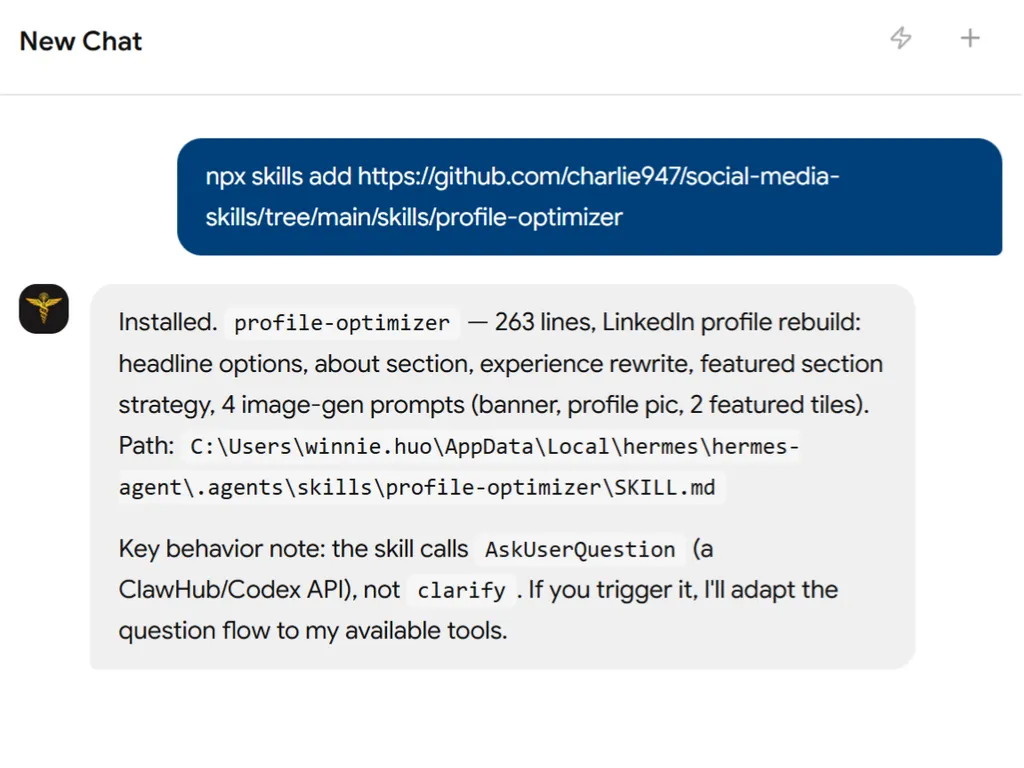
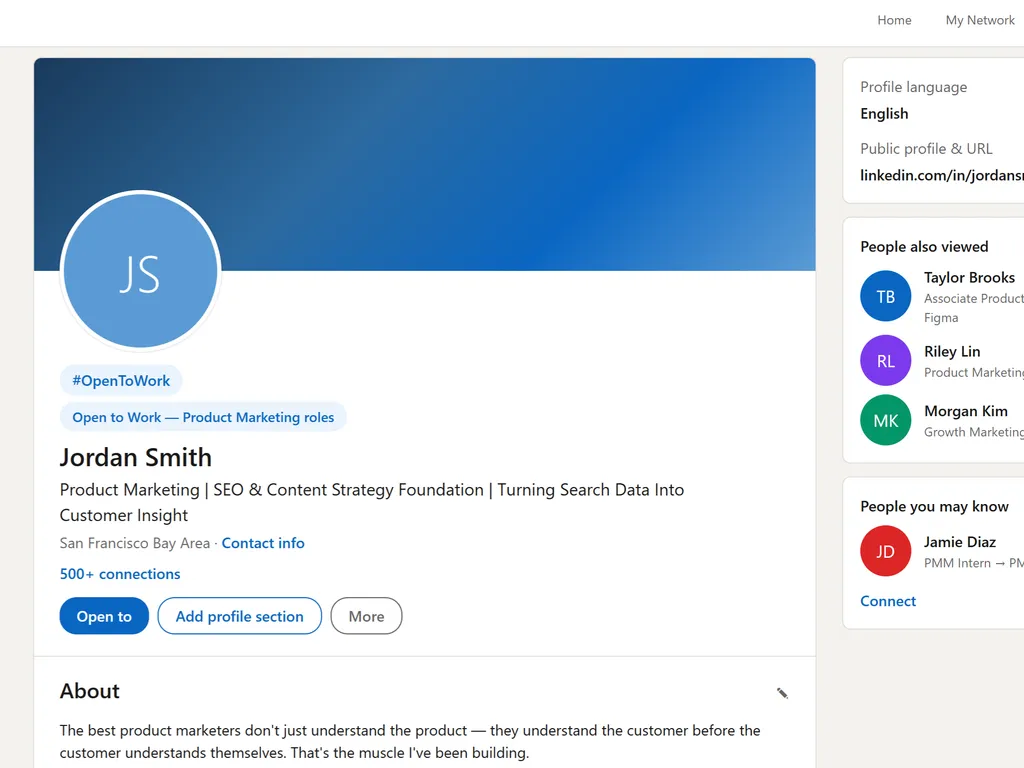
個人檔案優化器
關鍵:自動啟動載入
當此技能觸發時,直接進入步驟一。不要總結,不要解釋你將產出什麼。立即開始收集輸入。
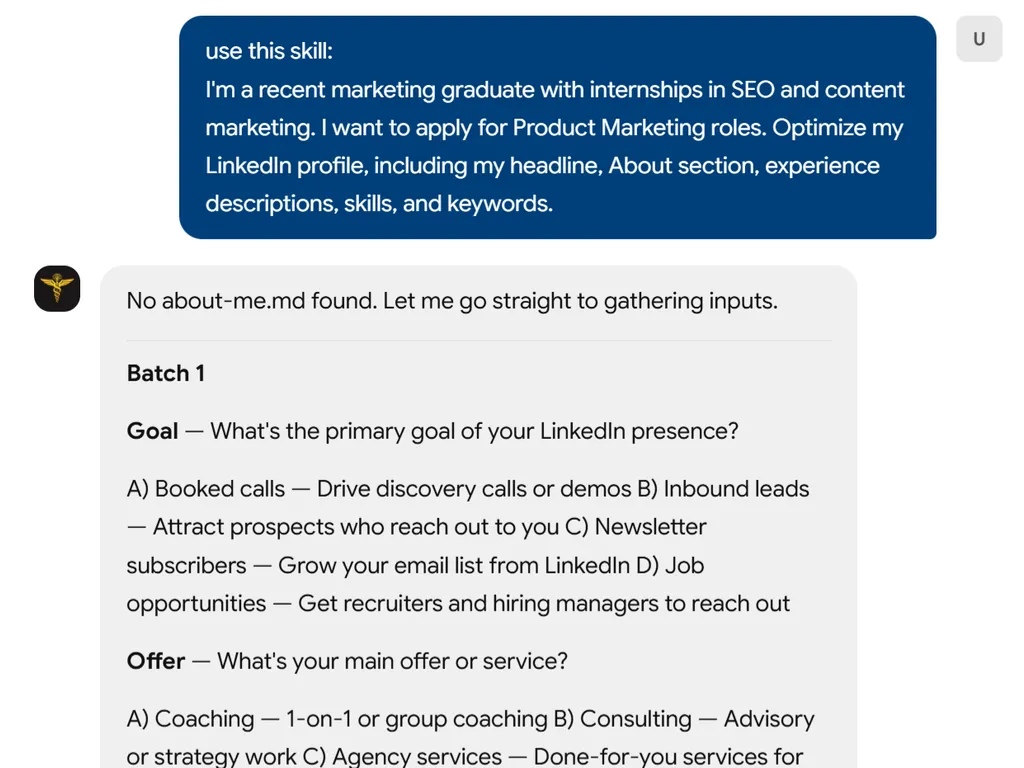
步驟一:收集輸入
檢查專案中是否存在 about-me.md 檔案。如果存在,從中預先填寫姓名、受眾、主題和觀點。跳過那些問題並告訴使用者你提取了哪些資訊。
分兩批呼叫 AskUserQuestion。
第一批
[
  {
    "question": "你的領英存在的主要目標是什麼?",
    "header": "目標",
    "multiSelect": false,
    "options": [
      {"label": "預約通話", "description": "促成發現電話或產品展示"},
      {"label": "集客潛在客戶", "description": "吸引會主動聯繫你的潛在客戶"},
      {"label": "電子報訂閱者", "description": "從領英擴充您的郵件列表"},
      {"label": "工作機會", "description": "讓招募人員和招聘經理主動聯繫"}
    ]
  },
  {
    "question": "你的主要供應項目或服務是什麼?",
    "header": "供應項目",
    "multiSelect": false,
    "options": [
      {"label": "教練", "description": "一對一或團體教練"},
      {"label": "顧問諮詢", "description": "提供建議或策略規劃"},
      {"label": "代理商服務", "description": "為客戶代客執行服務"},
      {"label": "自由接案", "description": "以專案或合約為基礎的工作"}
    ]
  },
  {
    "question": "你有品牌色彩(十六進位色碼)嗎?",
    "header": "色彩",
    "multiSelect": false,
    "options": [
      {"label": "沒有,請為我建議", "description": "根據我的定位挑選色彩"},
      {"label": "有,我會貼上色碼", "description": "我有特定的十六進位色碼要使用"}
    ]
  },
  {
    "question": "有任何你希望凸顯的社會證明嗎?",
    "header": "證明",
    "multiSelect": false,
    "options": [
      {"label": "多年經驗", "description": "例如:行銷領域超過 10 年"},
      {"label": "客戶成果", "description": "例如:幫助超過 200 位客戶"},
      {"label": "媒體曝光", "description": "例如:登上富比世雜誌"},
      {"label": "我會自行輸入", "description": "讓我自己貼上特定的證明要點"}
    ]
  }
]
第二批
[
  {
    "question": "你希望在精選區塊放置哪些外部連結?(最多 2 個)",
    "header": "連結",
    "multiSelect": false,
    "options": [
      {"label": "預約頁面 + 電子報", "description": "主要連結用來預約通話,次要連結用於訂閱"},
      {"label": "作品集 + 預約頁面", "description": "先展示作品,再進行轉換"},
      {"label": "我會貼上網址", "description": "我有特定的連結要使用"}
    ]
  },
  {
    "question": "我該如何取得你目前的個人檔案?",
    "header": "目前個人檔案",
    "multiSelect": false,
    "options": [
      {"label": "我會貼上內容", "description": "我會複製貼上我的標題、關於和經歷"},
      {"label": "全新開始", "description": "忽略我目前的個人檔案,從我的 about-me.md 從頭建立"},
      {"label": "我會上傳截圖", "description": "我會分享我的個人檔案截圖或 PDF"}
    ]
  }
]
等待所有輸入後再繼續。
步驟二:標題
撰寫 3 個標題選項。以程式碼區塊輸出。
限制:
- 每個最多 50 個字元
- 僅使用句子大小寫(非標題大小寫)
- 以核心價值開頭
- 字元數允許時包含目標受眾
- 不含職稱(不要有「創辦人」/「執行長」/「設計師」)
- 沒有虛詞
格式:[核心價值] + [為目標受眾]
選項 1(直接):[成果 + 受眾]
選項 2(痛點導向):[問題 + 受眾]
選項 3(差異化):[獨特角度 + 受眾]
然後呼叫 AskUserQuestion 讓使用者挑選:
[
  {
    "question": "你想要採用哪個標題?",
    "header": "標題",
    "multiSelect": false,
    "options": [
      {"label": "選項 1", "description": "[上方實際的標題文字]"},
      {"label": "選項 2", "description": "[上方實際的標題文字]"},
      {"label": "選項 3", "description": "[上方實際的標題文字]"}
    ]
  }
]
步驟三:關於區塊
以程式碼區塊輸出。格式規則:
- 使用完整句子撰寫。不要中途強制斷行。
- 句子或簡短片語之間以一個斷行隔開以提高可讀性。
- 區塊之間(鉤子、故事、權威、行動呼籲)使用兩個斷行。
- 領英會自行處理行動裝置和桌機的文字換行。不要手動設定 50 或 60 字換行。
- 簡短有力的句子是好的。把句子砍半則不好。
結構:鉤子 > 掙扎/同理心 > 方法/哲學 > 權威 > 行動呼籲
語氣:有力、直接、人性化。不要企業腔。
正確格式範例:
我在 2024 年 9 月離開了朝九晚五的工作。
兩年後:超過 20 萬追蹤者、數個六位數事業、培訓了數千名行銷人員。

以下是我學到的。
大多數人不需要更多內容。他們需要一套能將內容轉化為客戶的系統。那正是我所建構的。

✦ Linked Agency:為創辦人和高階主管代客執行的領英內容。
✦ Vislo:一款能在幾分鐘內創建可發布資訊圖表的 AI 設計工具。
✦ MarTech AI 電子報:超過 20 萬讀者每週獲得 AI 行銷框架。
✦ The AI Creators Club:直播解析、驗證系統,以及幫助你在幾週內而非幾個月內成長的社群。

品牌合作與演講:hello@influencermoso.com

查看下方我的精選區。或私訊我。我會為你指出正確的方向。
步驟四:經歷區塊
重寫前兩個職位。以程式碼區塊輸出。使用與關於區塊相同的格式方法:完整句子,不強制句中斷行,領英會處理換行。
每個職位的結構:情境 > 挑戰 > 行動 > 成果
說故事的格式,而非條列要點。每個職位最多 8 到 15 個句子。
正確格式範例:
我進入了一個在 2 年內失去 3 位經理的團隊。
士氣全無。營收正在下滑。

我並非從策略簡報開始。而是從傾聽開始。

6 個月內我們重建了文化。
12 個月內營收成長了 40%。

那教會了我一切關於在混亂中領導的課題。
錯誤格式範例:
- 管理 15 位業務代表團隊
- 負責第三季營收目標
- 導入新 CRM 系統
步驟五:精選區塊策略
最多 2 個項目。兩者都必須是外部連結。
項目 1:主要轉換目標
- 目的:直達主要供應項目(預約頁面、申請表、銷售頁)的直接路徑
- 標題:3 到 5 個字,利益導向
項目 2:次要價值建立
- 目的:建立信任或獲取潛在客戶(電子報註冊、免費資源、作品集、案例研究)
- 標題:3 到 5 個字,利益導向
沒有副標。沒有內部領英貼文。沒有「私訊我」之類的項目。
步驟六:視覺設計簡報
輸出 4 個獨立的圖像生成提示,每個都放在自己的程式碼區塊中。每個提示必須完全自給自足,且能作為獨立請求貼到 Gemini 中使用。
在頂部陳述品牌色彩:
- 主要色碼:[使用者提供或建議]
- 次要色碼:[使用者提供或建議]
- 一行說明這些色彩為何符合定位
素材 1:領英橫幅(1584 x 396 像素)
提示必須:
- 註明「使用我附上的照片...」
- 以確切尺寸創建橫幅
- 將選定的標題文字置於中央偏右
- 在標題下方放置一個 5 到 8 字的標語
- 包含一個行動呼籲按鈕元素(3 到 4 字)
- 包含社會證明文字
- 使用品牌色彩
- 指定背景樣式
素材 2:個人資料照片(400 x 400 像素)
提示必須:
- 註明「使用附上的大頭照作為基礎...」
- 套用品牌色彩背景(純色或漸層)
- 將臉部置於畫面中央佔 60 到 70%
- 裁剪成圓形時仍能運作
- 視情況加入品牌色彩邊框
素材 3:精選區塊圖塊 1(552 x 368 像素)
- 以精選項目 1 的標題文字為焦點
- 品牌色彩與橫幅一致
- 簡單可點擊的視覺提示(箭頭圖示)
- 乾淨、極簡,無副標或內文文字
- 不需要照片
素材 4:精選區塊圖塊 2(552 x 368 像素)
- 以精選項目 2 的標題文字為焦點
- 在視覺上與圖塊 1 有所區別(交換主要和次要色彩的使用)
- 不需要照片
在全部 4 個提示之後,說:
將每個提示逐一複製到新的 Gemini 對話中。對於橫幅和個人資料照片,請將你的大頭照與提示一起附上。精選圖塊則不需要照片。
規則
- 始終讀取 about-me.md 檔案(若存在)並從中預填輸入。
- 所有個人檔案文案(標題、關於、經歷)都必須放在程式碼區塊中。
- 撰寫完整句子。不要在中途強制斷行。領英會處理換行。
- 標題中不要使用職稱。
- 任何地方都不使用段落式區塊。
- 每個圖像提示必須完全自給自足。
- 永遠不要使用長破折號。
- 全篇使用英式英文。
- 在設計簡報之後,不要主動提出撰寫發布貼文或互動策略。到設計簡報就結束。