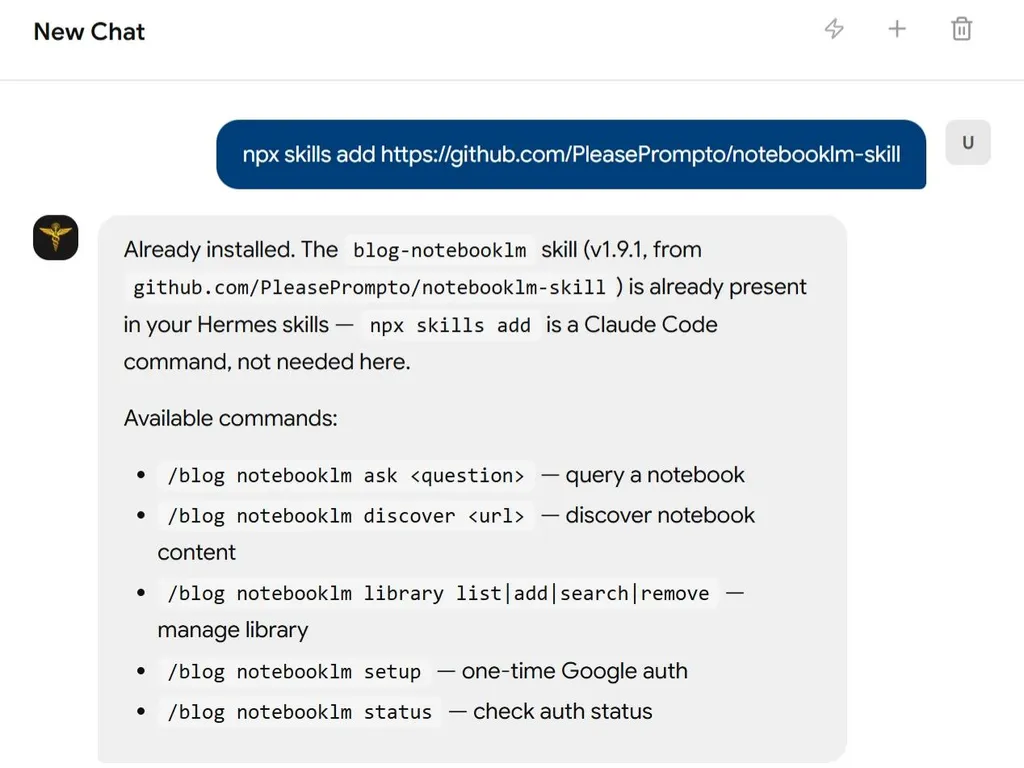
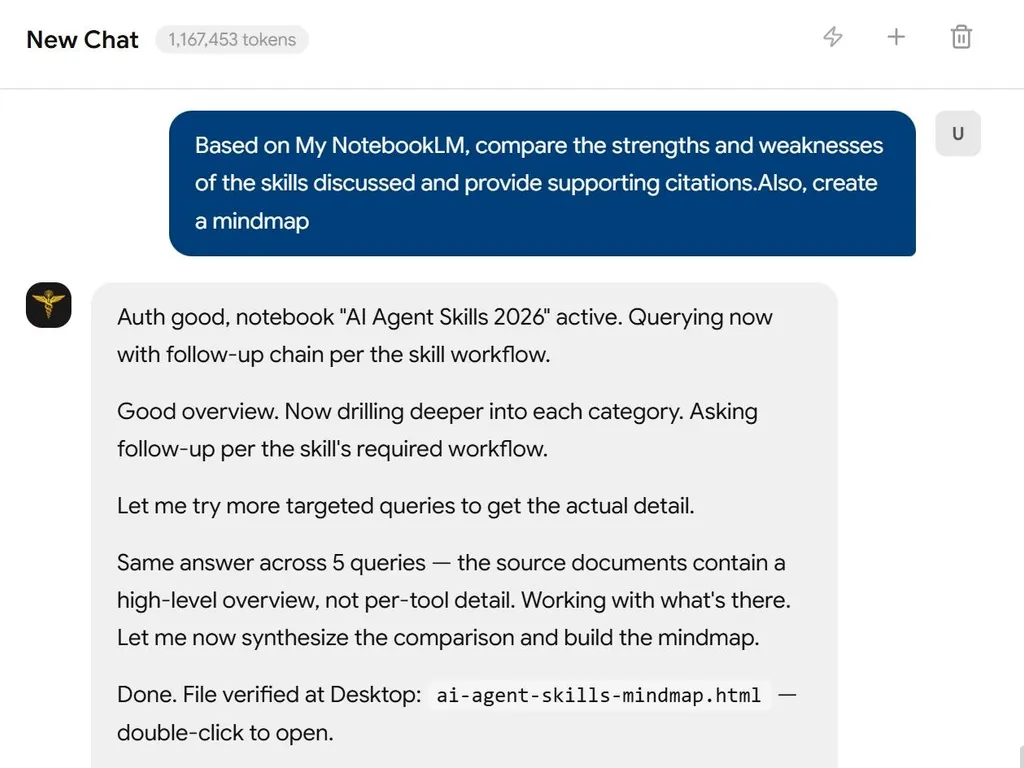
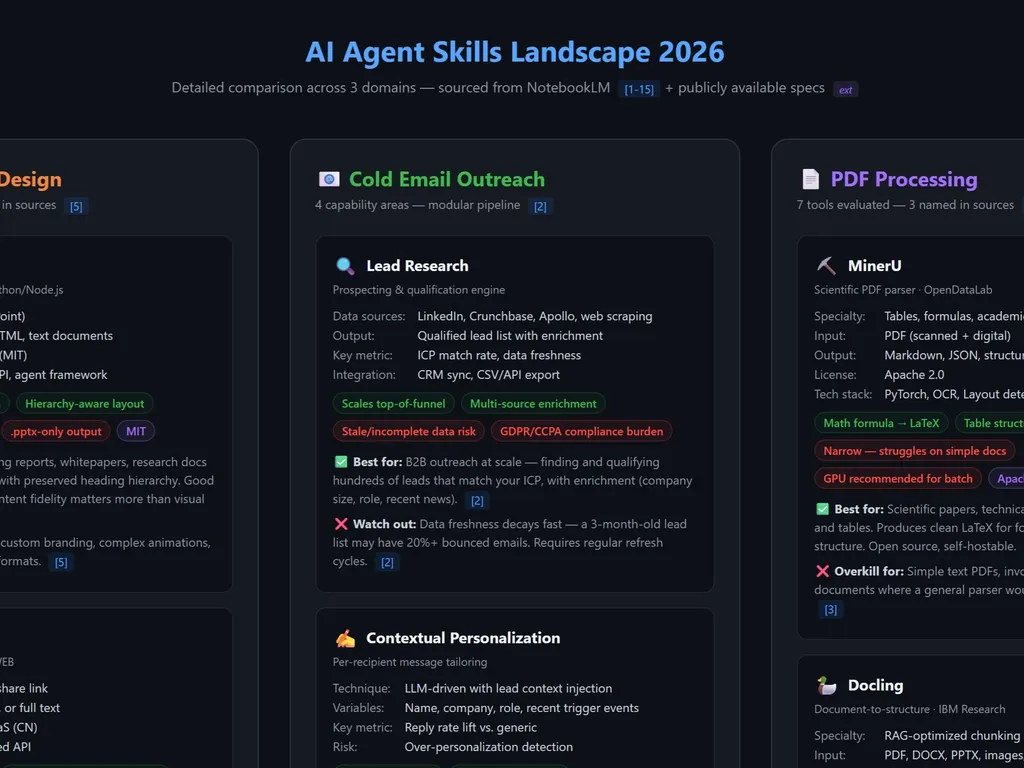
NotebookLM Claude Code-ferdighet
La Claude Code chatte direkte med NotebookLM for kildebaserte svar kun basert på dine opplastede dokumenter
Bruk denne ferdigheten til å spørre dine Google NotebookLM-notatbøker direkte fra Claude Code for kildebaserte, siteringsstøttede svar fra Gemini. Nettleserautomatisering, bibliotekforvaltning, vedvarende autentisering. Drastisk reduserte hallusinasjoner - svar kun fra dine opplastede dokumenter.
Installasjon • Hurtigstart • Hvorfor NotebookLM • Slik fungerer det • MCP-alternativ
⚠️ Viktig: Kun lokal Claude Code
Denne ferdigheten fungerer KUN med lokale Claude Code-installasjoner, IKKE i webgrensesnittet.
Webgrensesnittet kjører ferdigheter i en sandkasse uten nettverkstilgang, noe denne ferdigheten krever for nettleserautomatisering. Du må bruke Claude Code lokalt på maskinen din.
Problemet
Når du ber Claude Code om å "søke gjennom min lokale dokumentasjon", er dette hva som skjer:
- Massivt tokenforbruk: Å søke gjennom dokumentasjon betyr å lese flere filer gjentatte ganger
- Unøyaktig gjenfinning: Søker etter nøkkelord, mister kontekst og forbindelser mellom dokumenter
- Hallusinasjoner: Når den ikke finner noe, dikter den opp plausible API-er
- Manuell kopier-lim: Stadig bytting mellom NotebookLM-nettleseren og redigeringsverktøyet ditt
Løsningen
Denne Claude Code-ferdigheten lar Claude Code chatte direkte med NotebookLM — Googles kildebaserte kunnskapsbase drevet av Gemini 2.5 som gir intelligente, syntetiserte svar kun fra dine opplastede dokumenter.
Din oppgave → Claude spør NotebookLM → Gemini syntetiserer svar → Claude skriver riktig kode
Ingen mer kopier-lim-dans: Claude stiller spørsmål direkte og får svar rett tilbake i CLI. Den bygger dyp forståelse gjennom automatiske oppfølgingsspørsmål, og henter spesifikke implementeringsdetaljer, randtilfeller og beste praksis.
Hvorfor NotebookLM, ikke lokal RAG?
| Tilnærming | Tokenkostnad | Oppsettstid | Hallusinasjoner | Svarkvalitet |
|---|---|---|---|---|
| Mate dokumenter til Claude | 🔴 Svært høy (flere fillesinger) | Øyeblikkelig | Ja - fyller hull | Variabel gjenfinning |
| Nettsøk | 🟡 Middels | Øyeblikkelig | Høy - upålitelige kilder | Hit eller miss |
| Lokal RAG | 🟡 Middels-høy | Timer (innbygging, chunking) | Middels - gjenfinningshull | Avhenger av oppsett |
| NotebookLM-ferdighet | 🟢 Minimal | 5 minutter | Minimal - kun kildebasert | Ekspert-syntese |
Hva gjør NotebookLM overlegen?
- Forhåndsbehandlet av Gemini: Last opp dokumenter én gang, få øyeblikkelig ekspertkunnskap
- Naturlig språk spørsmål-og-svar: Ikke bare gjenfinning — faktisk forståelse og syntese
- Flerkildesammenheng: Kobler informasjon på tvers av 50+ dokumenter
- Siteringsstøttet: Hvert svar inkluderer kildehenvisninger
- Ingen infrastruktur: Ingen vektordatabaser, innbygginger eller chunking-strategier nødvendig
Installasjon
Den enkleste installasjonen noensinne:
# 1. Opprett ferdighetsmappe (hvis den ikke finnes)
mkdir -p ~/.claude/skills

# 2. Klon dette depotet
cd ~/.claude/skills
git clone https://github.com/PleasePrompto/notebooklm-skill notebooklm

# 3. Det er det! Åpne Claude Code og si:
"Hvilke ferdigheter har jeg?"
Når du først bruker ferdigheten, gjør den automatisk:
- Oppretter et isolert Python-miljø (
.venv) - Installerer alle avhengigheter inkludert Google Chrome
- Setter opp nettleserautomatisering med Chrome (ikke Chromium) for maksimal pålitelighet
- Alt holder seg innenfor ferdighetsmappen
Merk: Oppsettet bruker ekte Chrome i stedet for Chromium for pålitelighet på tvers av plattformer, konsistent nettleser-fingeravtrykk og bedre anti-deteksjon med Google-tjenester
Hurtigstart
1. Sjekk ferdighetene dine
Si i Claude Code:
"Hvilke ferdigheter har jeg?"
Claude vil liste opp tilgjengelige ferdigheter, inkludert NotebookLM.
2. Autentiser med Google (engangs)
"Sett opp NotebookLM-autentisering"
Et Chrome-vindu åpnes → logg inn med Google-kontoen din
3. Opprett kunnskapsbasen din
Gå til notebooklm.google.com → Opprett notatbok → Last opp dokumentene dine:
- 📄 PDF-er, Google Dokumenter, markdown-filer
- 🔗 Nettsteder, GitHub-depoter
- 🎥 YouTube-videoer
- 📚 Flere kilder per notatbok
Del: ⚙️ Del → Alle med lenken → Kopier
4. Legg til i biblioteket ditt
Alternativ A: La Claude finne ut av det (Smart legg til)
"Spør denne notatboken om innholdet og legg den til i biblioteket mitt: [din-lenke]"
Claude vil automatisk spørre notatboken for å oppdage innholdet, og deretter legge den til med passende metadata.
Alternativ B: Manuell legg til
"Legg denne NotebookLM til biblioteket mitt: [din-lenke]"
Claude vil be om et navn og emner, og deretter lagre den for fremtidig bruk.
5. Begynn å forske
"Hva sier React-dokumentasjonen min om hooks?"
Claude velger automatisk riktig notatbok og henter svaret direkte fra NotebookLM.
Slik fungerer det
Dette er en Claude Code-ferdighet - en lokal mappe som inneholder instruksjoner og skript som Claude Code kan bruke ved behov. I motsetning til MCP-serverversjonen, kjører denne direkte i Claude Code uten å trenge en separat server.
Viktige forskjeller fra MCP-server
| Funksjon | Denne ferdigheten | MCP-server |
|---|---|---|
| Protokoll | Claude-ferdigheter | Model Context Protocol |
| Installasjon | Klon til ~/.claude/skills | claude mcp add ... |
| Økter | Ny nettleser hvert spørsmål | Vedvarende chat-økter |
| Kompatibilitet | Kun Claude Code (lokal) | Claude Code, Codex, Cursor, osv. |
| Språk | Python | TypeScript |
| Distribusjon | Git-kloning | npm-pakke |
Arkitektur
~/.claude/skills/notebooklm/
├── SKILL.md              # Instruksjoner for Claude
├── scripts/              # Python-automatiseringsskript
│   ├── ask_question.py   # Spør NotebookLM
│   ├── notebook_manager.py # Bibliotekforvaltning
│   └── auth_manager.py   # Google-autentisering
├── .venv/                # Isolert Python-miljø (opprettes automatisk)
└── data/                 # Lokalt notatbokbibliotek
Når du nevner NotebookLM eller sender en notatbok-URL, gjør Claude:
- Laster ferdighetsinstruksjonene
- Kjører det passende Python-skriptet
- Åpner en nettleser, stiller spørsmålet ditt
- Returnerer svaret direkte til deg
- Bruker den kunnskapen til å hjelpe med oppgaven din
Kjernefunksjoner
Kildebaserte svar
NotebookLM reduserer hallusinasjoner betydelig ved å svare kun fra dine opplastede dokumenter. Hvis informasjon ikke er tilgjengelig, indikerer den usikkerhet i stedet for å dikte opp innhold.
Direkte integrasjon
Ingen kopier-lim mellom nettleser og editor. Claude stiller og mottar svar programmatisk.
Smart bibliotekforvaltning
Lagre NotebookLM-lenker med tagger og beskrivelser. Claude velger automatisk riktig notatbok for oppgaven din.
Automatisk autentisering
Engangs Google-innlogging, deretter vedvarer autentisering på tvers av økter.
Selvstendig
Alt kjører i ferdighetsmappen med et isolert Python-miljø. Ingen globale installasjoner.
Menneskelignende automatisering
Bruker realistiske skrivehastigheter og interaksjonsmønstre for å unngå deteksjon.
Vanlige kommandoer
| Hva du sier | Hva som skjer |
|---|---|
| "Sett opp NotebookLM-autentisering" | Åpner Chrome for Google-innlogging |
| "Legg til [lenke] i NotebookLM-biblioteket mitt" | Lagrer notatbok med metadata |
| "Vis NotebookLM-notatbøkene mine" | Lister alle lagrede notatbøker |
| "Spør API-dokumentasjonen min om [emne]" | Spør den relevante notatboken |
| "Bruk React-notatboken" | Setter aktiv notatbok |
| "Tøm NotebookLM-data" | Frisk start (beholder bibliotek) |
Virkelige eksempler
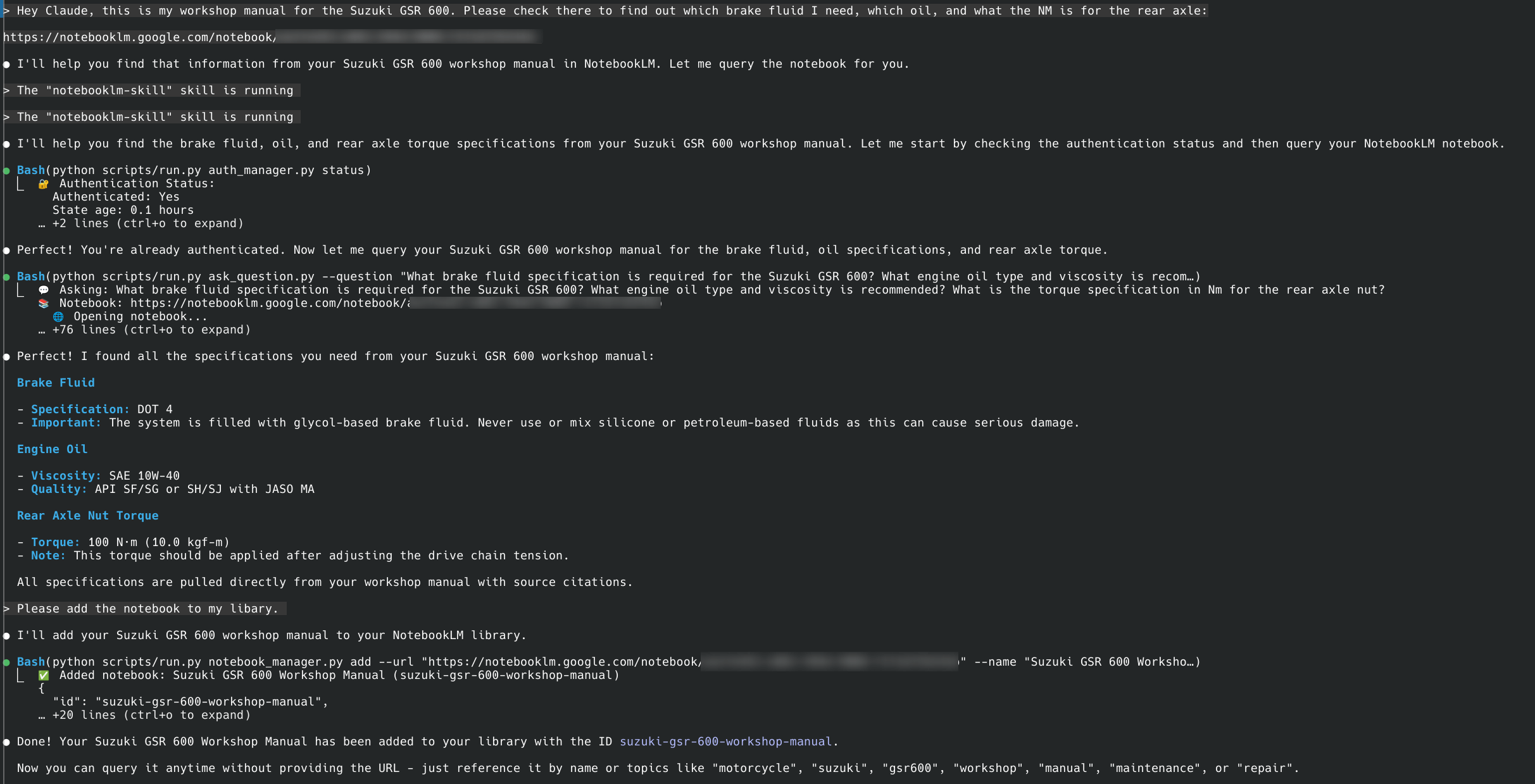
Eksempel 1: Verkstedhåndbok-spørring
Bruker spør: "Sjekk Suzuki GSR 600 verkstedhåndboken min for bremsevæsketype, motoroljespesifikasjoner og dreiemoment bakaksel."
Claude gjør automatisk:
- Autentiserer med NotebookLM
- Stiller omfattende spørsmål om hver spesifikasjon
- Følger opp når det spørres "Er det ALT du trenger å vite?"
- Gir nøyaktige spesifikasjoner: DOT 4 bremsevæske, SAE 10W-40 olje, 100 N·m dreiemoment bakaksel
Eksempel 2: Bygging uten hallusinasjoner
Du: "Jeg må bygge en n8n-arbeidsflyt for Gmail-spamfiltrering. Bruk n8n-notatboken min."
Claudes interne prosess:
→ Laster NotebookLM-ferdighet
→ Aktiverer n8n-notatbok
→ Stiller omfattende spørsmål med oppfølginger
→ Syntetiserer komplett svar fra flere spørringer
Resultat: Fungerende arbeidsflyt på første forsøk, ingen debugging av hallusinerte API-er.
Tekniske detaljer
Kjerneteknologi
- Patchright: Nettleserautomatiseringsbibliotek (basert på Playwright)
- Python: Implementasjonsspråk for denne ferdigheten
- Stealth-teknikker: Menneskelignende skrive- og interaksjonsmønstre
Merk: MCP-serveren bruker det samme Patchright-biblioteket, men via TypeScript/npm-økosystemet.
Avhengigheter
- patchright==1.55.2: Nettleserautomatisering
- python-dotenv==1.0.0: Miljøkonfigurasjon
- Installeres automatisk i
.venvved første gangs bruk
Datalagring
Alle data lagres lokalt i ferdighetsmappen:
~/.claude/skills/notebooklm/data/
├── library.json       - Ditt notatbokbibliotek med metadata
├── auth_info.json     - Autentiseringsstatusinformasjon
└── browser_state/     - Nettleser cookies og øktdata
Viktig sikkerhetsmerknad:
data/-mappen inneholder sensitive autentiseringsdata og personlige notatbøker- Den er automatisk ekskludert fra git via
.gitignore - ALDRI commit eller del innholdet i
data/-mappen manuelt
Øktmodell
I motsetning til MCP-serveren, bruker denne ferdigheten en statsløs modell:
- Hvert spørsmål åpner en ny nettleser
- Stiller spørsmålet, får svaret
- Legger til en oppfølgingsmelding for å oppmuntre Claude til å stille flere spørsmål
- Lukker nettleseren umiddelbart
Dette betyr:
- Ingen vedvarende chat-kontekst
- Hvert spørsmål er uavhengig
- Men notatbokbiblioteket ditt vedvarer
- Oppfølgingsmekanisme: Hvert svar inkluderer "Er det ALT du trenger å vite?" for å oppfordre Claude til å stille omfattende oppfølgingsspørsmål
For flertrinns forskning stiller Claude automatisk oppfølgingsspørsmål når nødvendig.
Begrensninger
Ferdighetsspesifikke
- Kun lokal Claude Code - Fungerer ikke i webgrensesnitt (sandkassebegrensninger)
- Ingen økt-vedvaring - Hvert spørsmål er uavhengig
- Ingen oppfølgingskontekst - Kan ikke referere til "det forrige svaret"
NotebookLM
- Ratebegrensninger - Gratisversjon har daglige spørringsbegrensninger
- Manuell opplasting - Du må laste opp dokumenter til NotebookLM først
- Krav om deling - Notatbøker må være delt offentlig
FAQ
Hvorfor fungerer ikke dette i Claude webgrensesnitt? Webgrensesnittet kjører ferdigheter i en sandkasse uten nettverkstilgang. Nettleserautomatisering krever nettverkstilgang for å nå NotebookLM.
Hvordan er dette forskjellig fra MCP-serveren? Dette er en enklere, Python-basert implementasjon som kjører direkte som en Claude-ferdighet. MCP-serveren er mer funksjonsrik med vedvarende økter og fungerer med flere verktøy (Codex, Cursor, osv.).
Kan jeg bruke både denne ferdigheten og MCP-serveren? Ja! De tjener forskjellige formål. Bruk ferdigheten for rask Claude Code-integrasjon, bruk MCP-serveren for vedvarende økter og støtte for flere verktøy.
Hva hvis Chrome krasjer?
Kjør: "Tøm NotebookLM-nettleserdata" og prøv igjen.
Er Google-kontoen min sikker? Chrome kjører lokalt på maskinen din. Dine påloggingsdetaljer forlater aldri datamaskinen din. Bruk en dedikert Google-konto hvis du er bekymret.
Feilsøking
Ferdighet ikke funnet
# Sørg for at den er på rett sted
ls ~/.claude/skills/notebooklm/
# Skal vise: SKILL.md, scripts/, osv.
Autentiseringsproblemer
Si: "Tilbakestill NotebookLM-autentisering"
Nettleserkrasj
Si: "Tøm NotebookLM-nettleserdata"
Avhengighetsproblemer
# Manuell reinstallering hvis nødvendig
cd ~/.claude/skills/notebooklm
rm -rf .venv
python -m venv .venv
source .venv/bin/activate  # eller .venv\Scripts\activate på Windows
pip install -r requirements.txt
Ansvarsfraskrivelse
Dette verktøyet automatiserer nettleserinteraksjoner med NotebookLM for å gjøre arbeidsflyten din mer effektiv. Men noen vennlige påminnelser:
Om nettleserautomatisering: Selv om jeg har bygget inn menneskeliggjøringsfunksjoner (realistiske skrivehastigheter, naturlige forsinkelser, musebevegelser) for å få automatiseringen til å oppføre seg mer naturlig, kan jeg ikke garantere at Google ikke vil oppdage eller flagge automatisert bruk. Jeg anbefaler å bruke en dedikert Google-konto for automatisering i stedet for hovedkontoen din—tenk på det som netskraping: sannsynligvis greit, men bedre føre var!
Om CLI-verktøy og AI-agenter: CLI-verktøy som Claude Code, Codex og lignende AI-drevne assistenter er utrolig kraftige, men de kan gjøre feil. Vennligst bruk dem med forsiktighet og bevissthet:
- Gjennomgå alltid endringer før du committer eller deployer
- Test i trygge miljøer først
- Ta sikkerhetskopier av viktig arbeid
- Husk: AI-agenter er assistenter, ikke ufeilbarlige orakler
Jeg bygde dette verktøyet for meg selv fordi jeg var lei av kopier-lim-dansen mellom NotebookLM og redigeringsverktøyet mitt. Jeg deler det i håp om at det hjelper andre også, men jeg kan ikke ta ansvar for eventuelle problemer, tap av data eller kontoproblemer som måtte oppstå. Bruk på eget ansvar og skjønn.
Når det er sagt, hvis du støter på problemer eller har spørsmål, er du velkommen til å åpne et issue på GitHub. Jeg hjelper gjerne med feilsøking!
Kreditering
Denne ferdigheten er inspirert av min NotebookLM MCP Server og gir en alternativ implementasjon som en Claude Code-ferdighet:
- Begge bruker Patchright for nettleserautomatisering (TypeScript for MCP, Python for Ferdighet)
- Ferdighetsversjonen kjører direkte i Claude Code uten MCP-protokoll
- Statsløs design optimalisert for ferdighetsarkitektur
Hvis du trenger:
- Vedvarende økter → Bruk MCP Server
- Støtte for flere verktøy (Codex, Cursor) → Bruk MCP Server
- Rask Claude Code-integrasjon → Bruk denne ferdigheten
Bunnlinjen
Uten denne ferdigheten: NotebookLM i nettleser → Kopier svar → Lim inn i Claude → Kopier neste spørsmål → Tilbake til nettleser...
Med denne ferdigheten: Claude forsker direkte → Får svar umiddelbart → Skriver riktig kode
Stopp kopier-lim-dansen. Begynn å få nøyaktige, kildebaserte svar direkte i Claude Code.
# Kom i gang på 30 sekunder
cd ~/.claude/skills
git clone https://github.com/PleasePrompto/notebooklm-skill notebooklm
# Åpne Claude Code: "Hvilke ferdigheter har jeg?"
Bygget som en Claude Code-ferdighetsadapsjon av min NotebookLM MCP Server
For kildebasert, dokumentbasert forskning direkte i Claude Code